

1.飞牛应用商店
登陆飞牛 NAS 管理后台
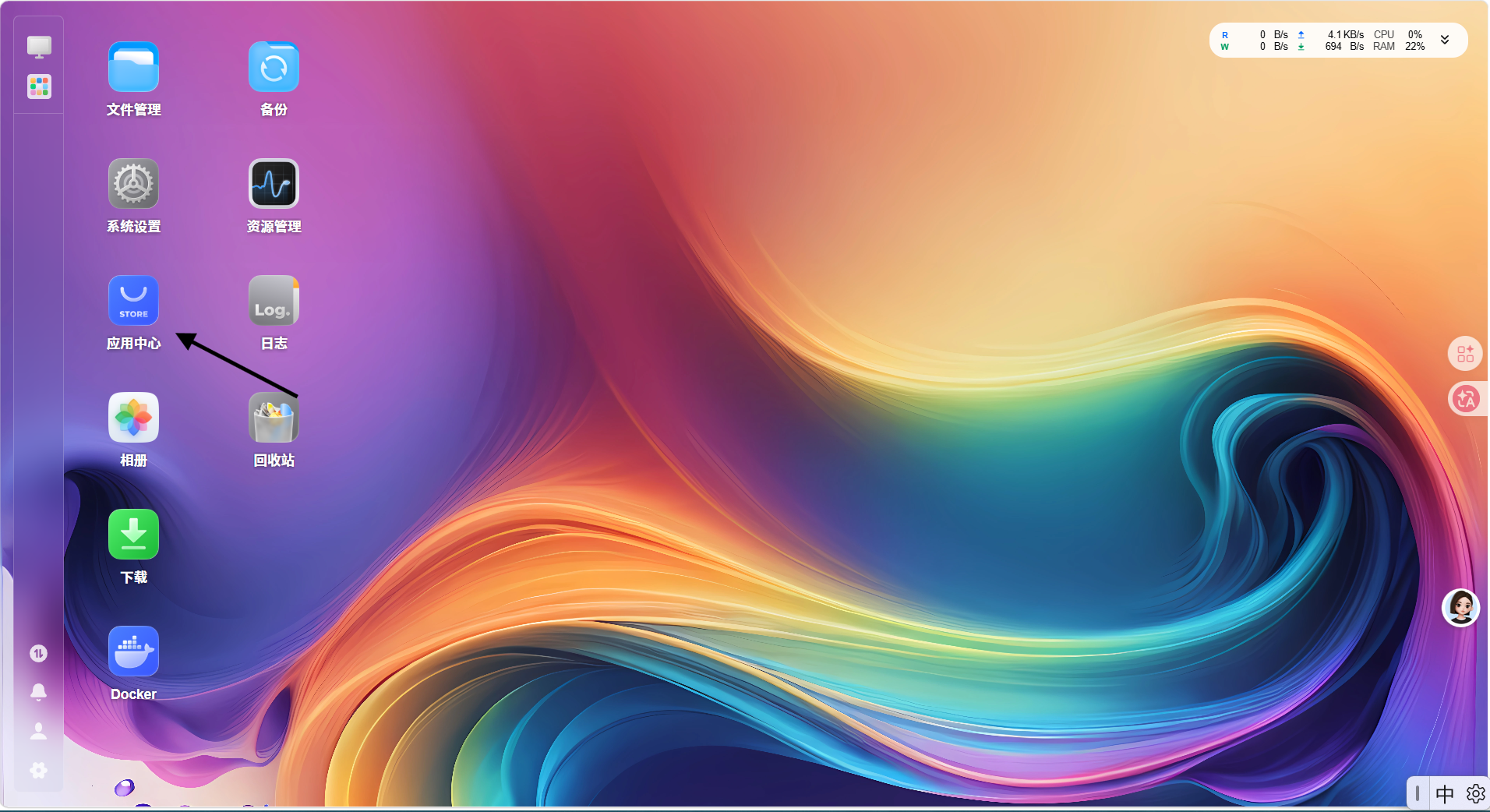
打开应用商店
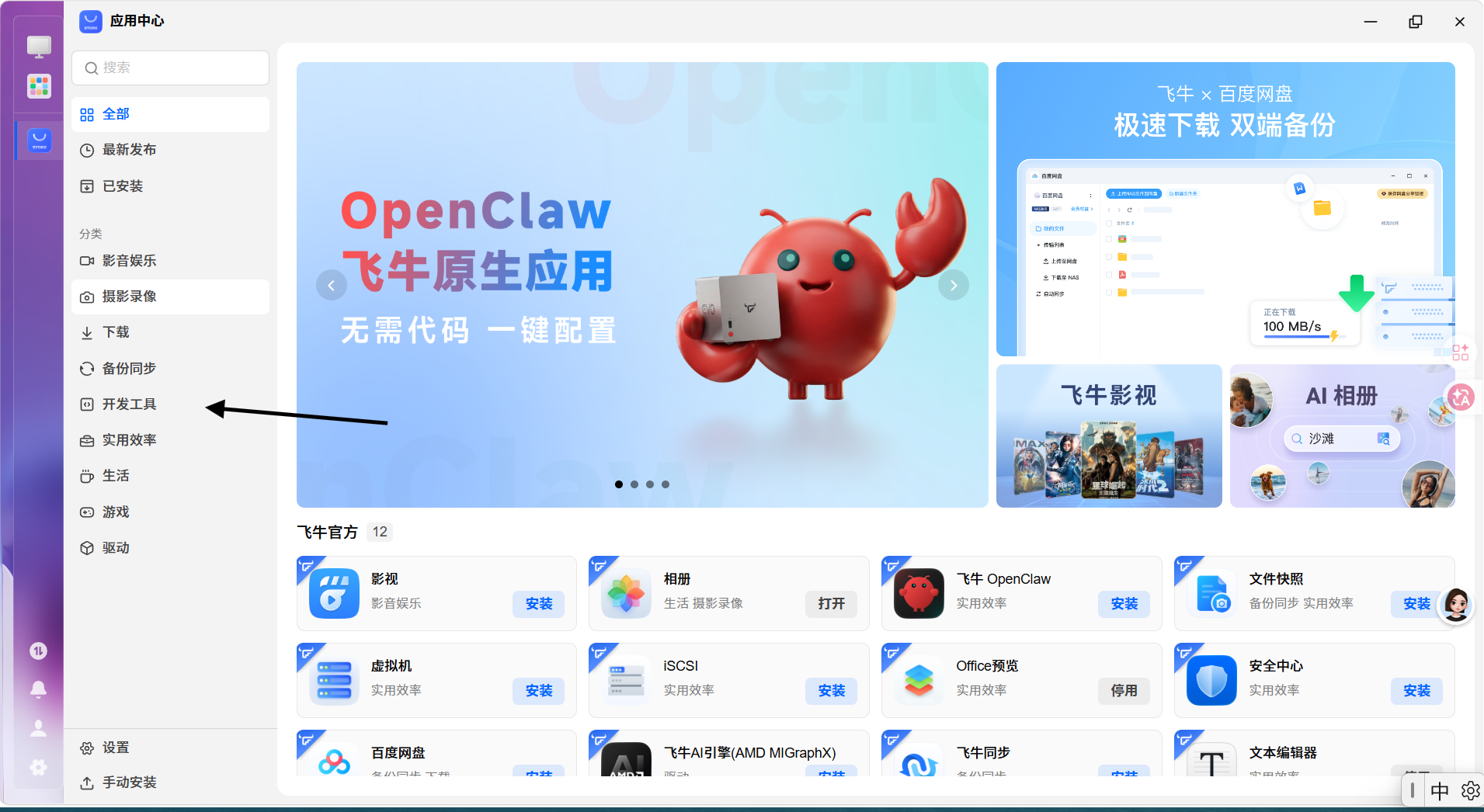
选择开发工具区
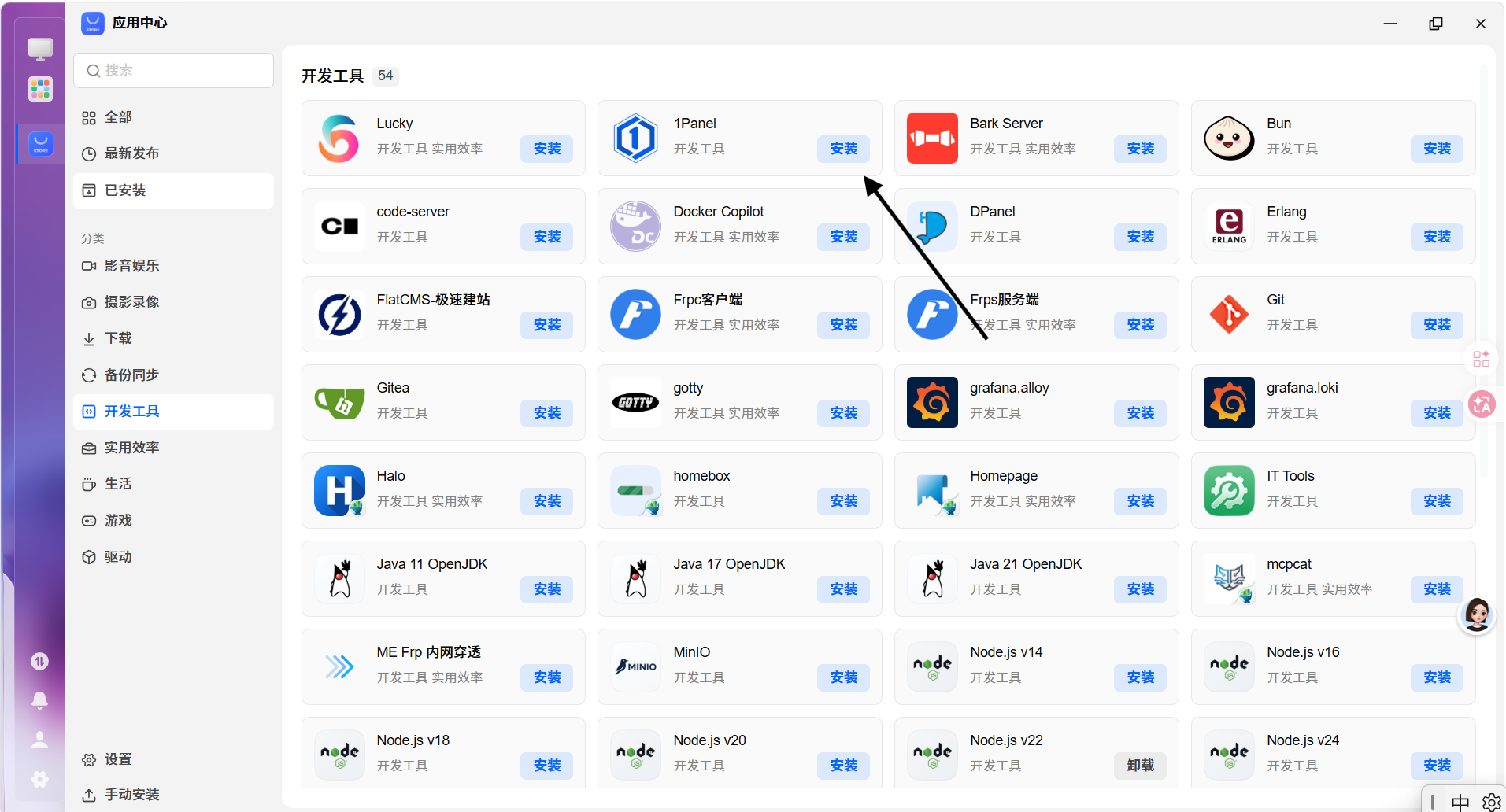
点击玩 1Panel
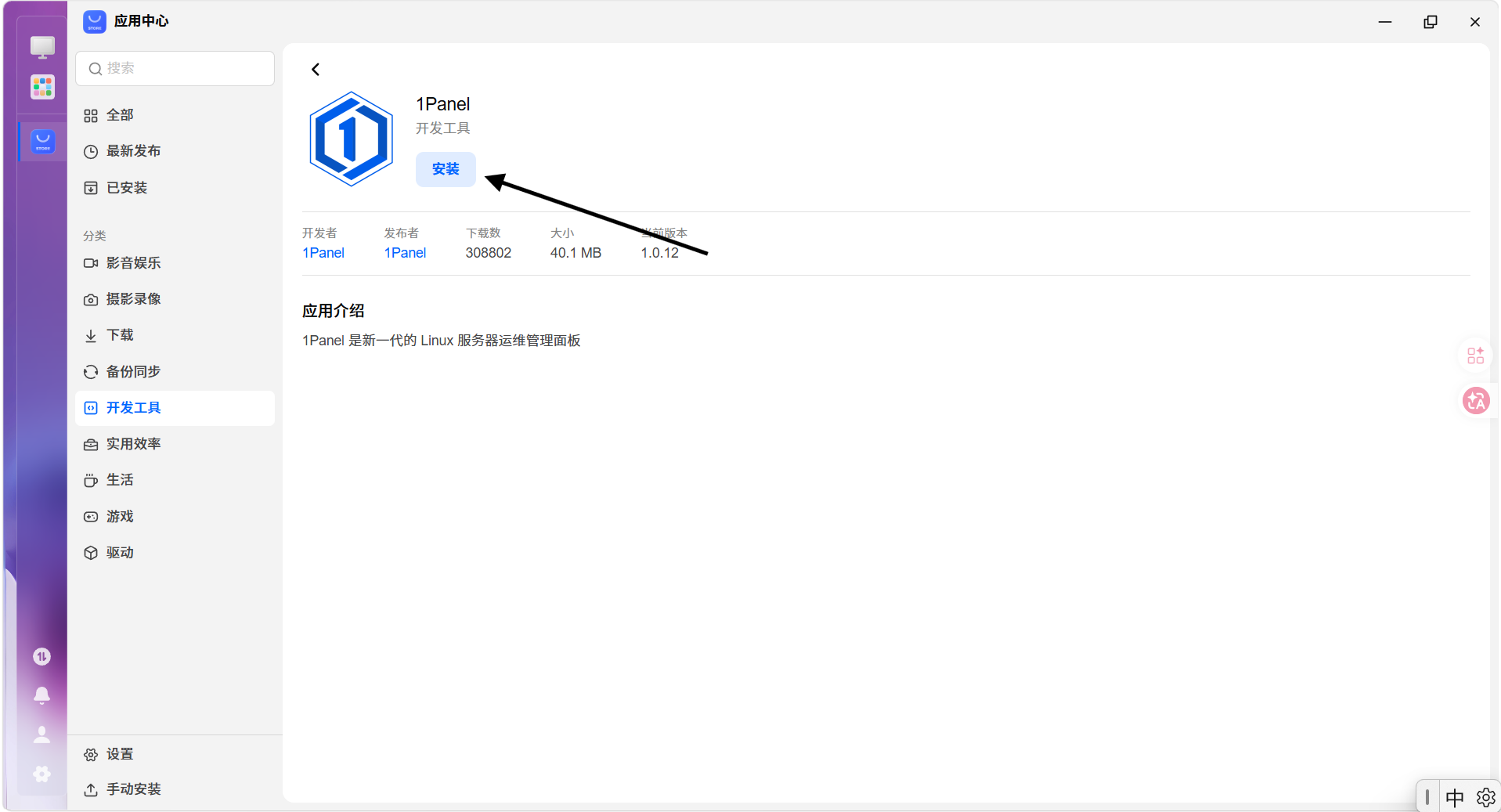
进入后点击安装
设置管理入口、帐号、密码
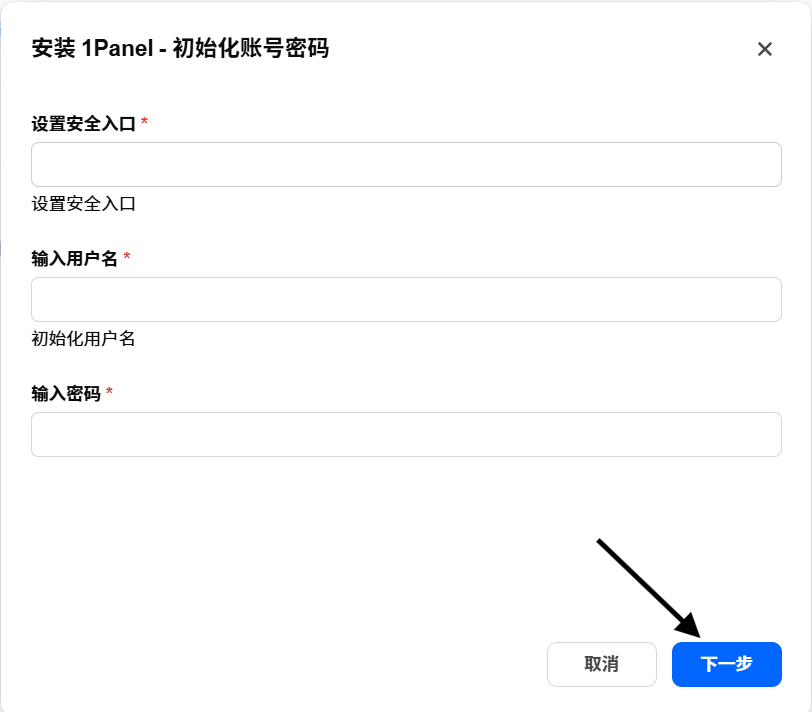
选择确定,然后就是漫长的等待
向我这样的人(极客),懒人安装方法不适用只能 SSH 安装
2.SSH安装
获取安装命令
打开 1Panel 官网
官网:1Panel - 现代化、开源的 Linux 服务器运维管理面板(点击蓝链跳转)
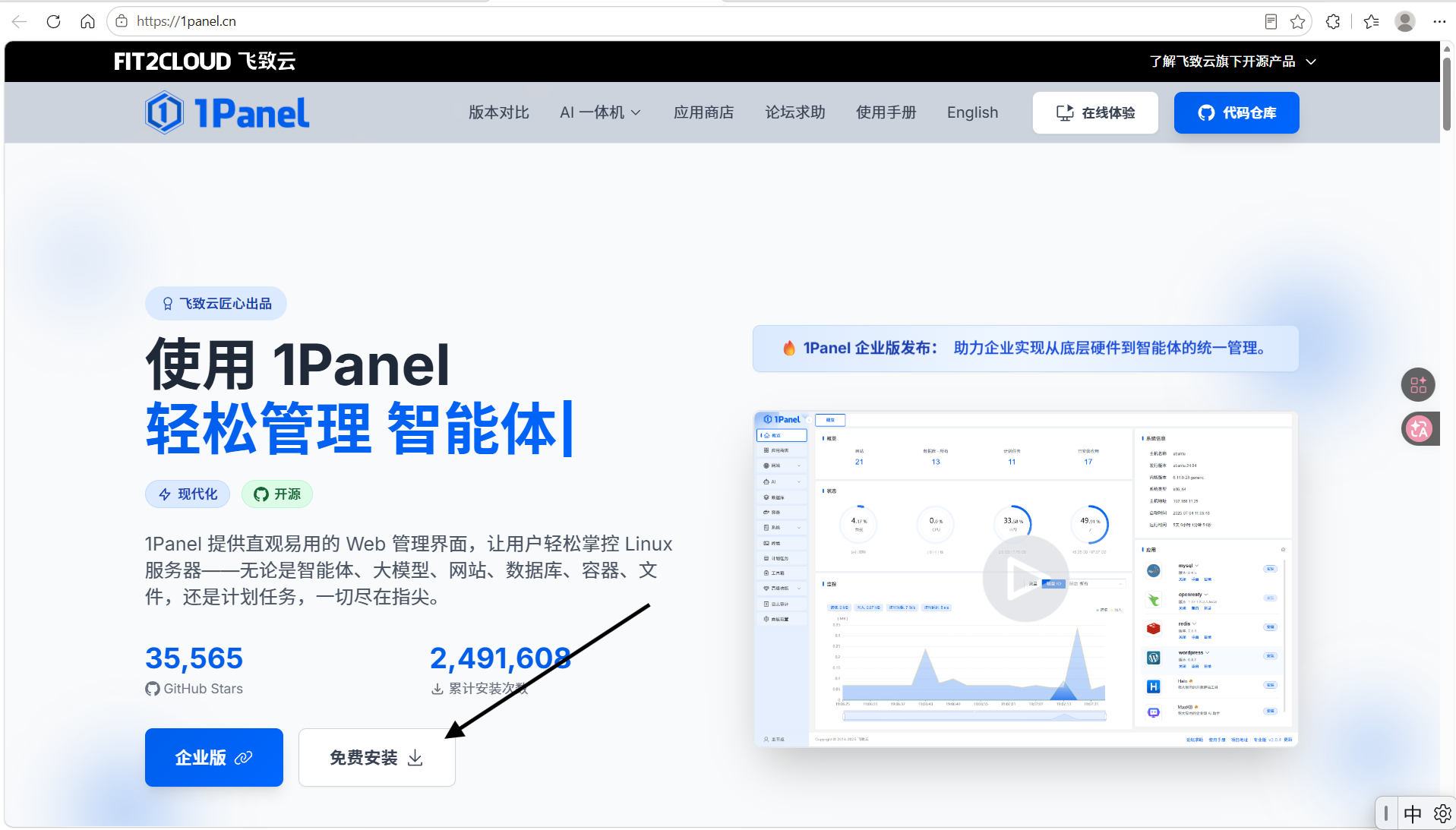
点击免费安装
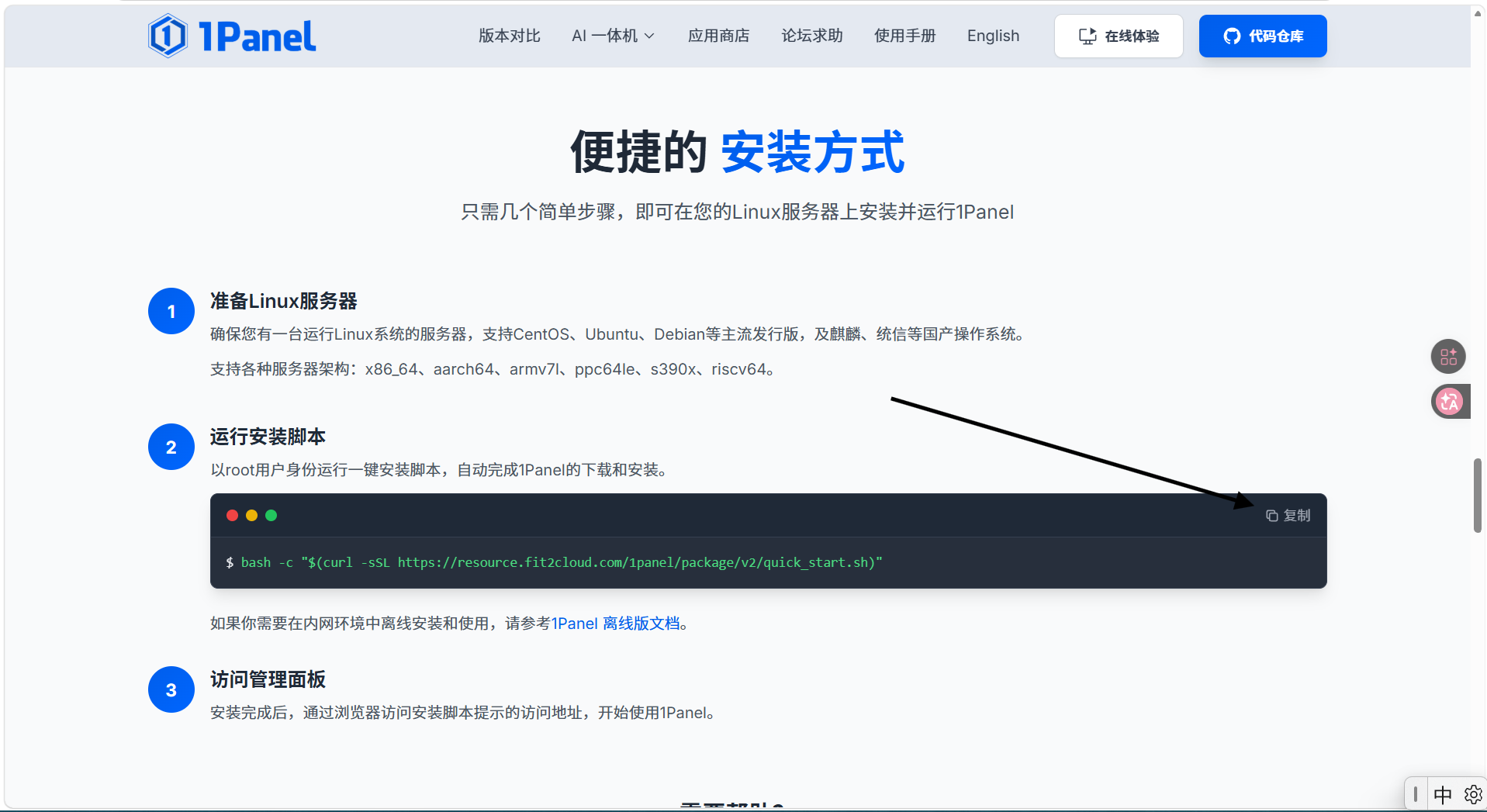
复制命令
注意:把命令前的 $ 去掉
把命令前的 $ 去掉
把命令前的 $ 去掉
重要的事情说三遍
连接飞牛NAS
连接飞牛 NAS
不会连接的看我这篇文章https://xn--kiv765b.top/archives/019e53a2-6415-7413-a686-8a1cf6e24d8a
提权
输入
sudo -i
然后输入密码
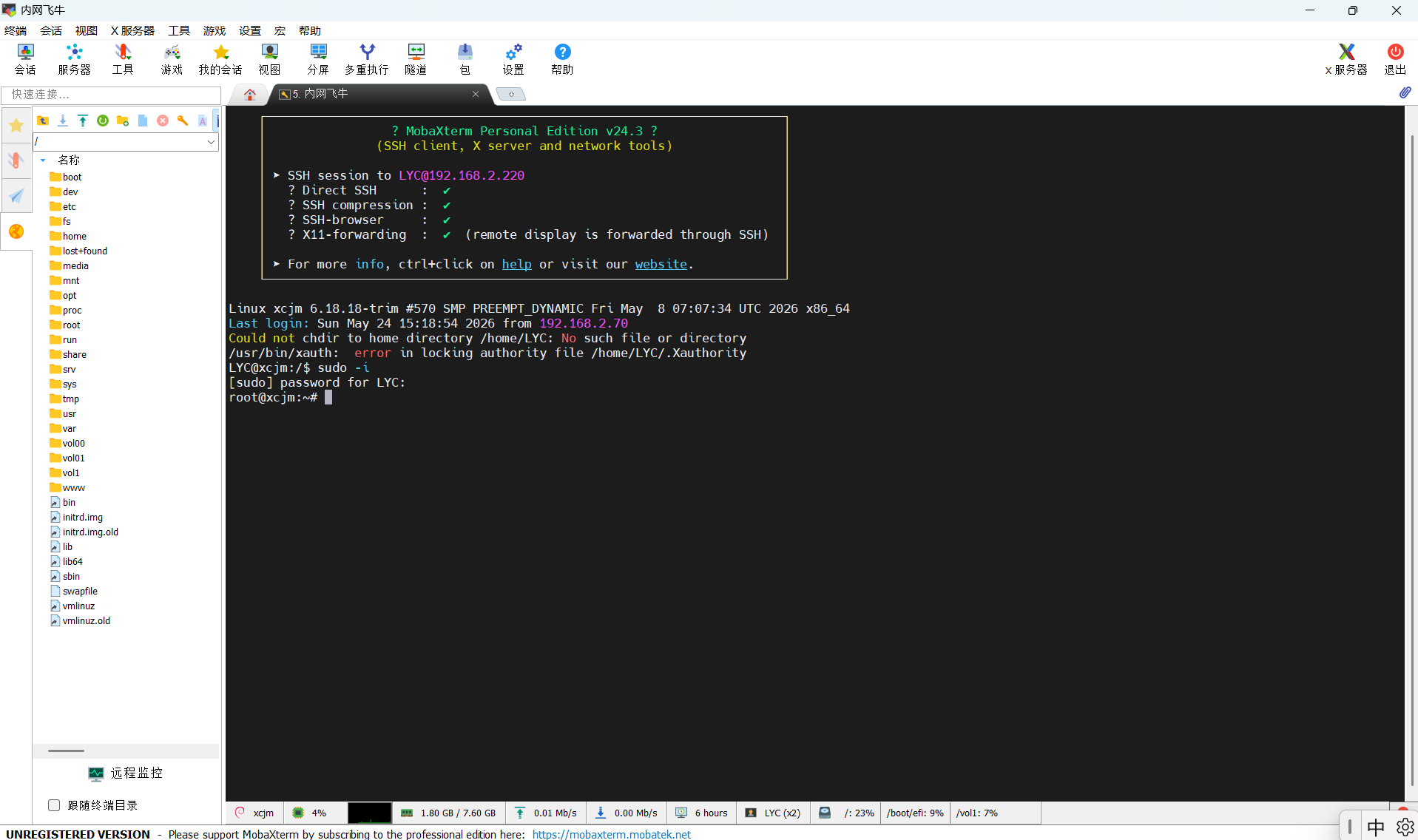
看到有“#”表示已经是 ROOT 权限
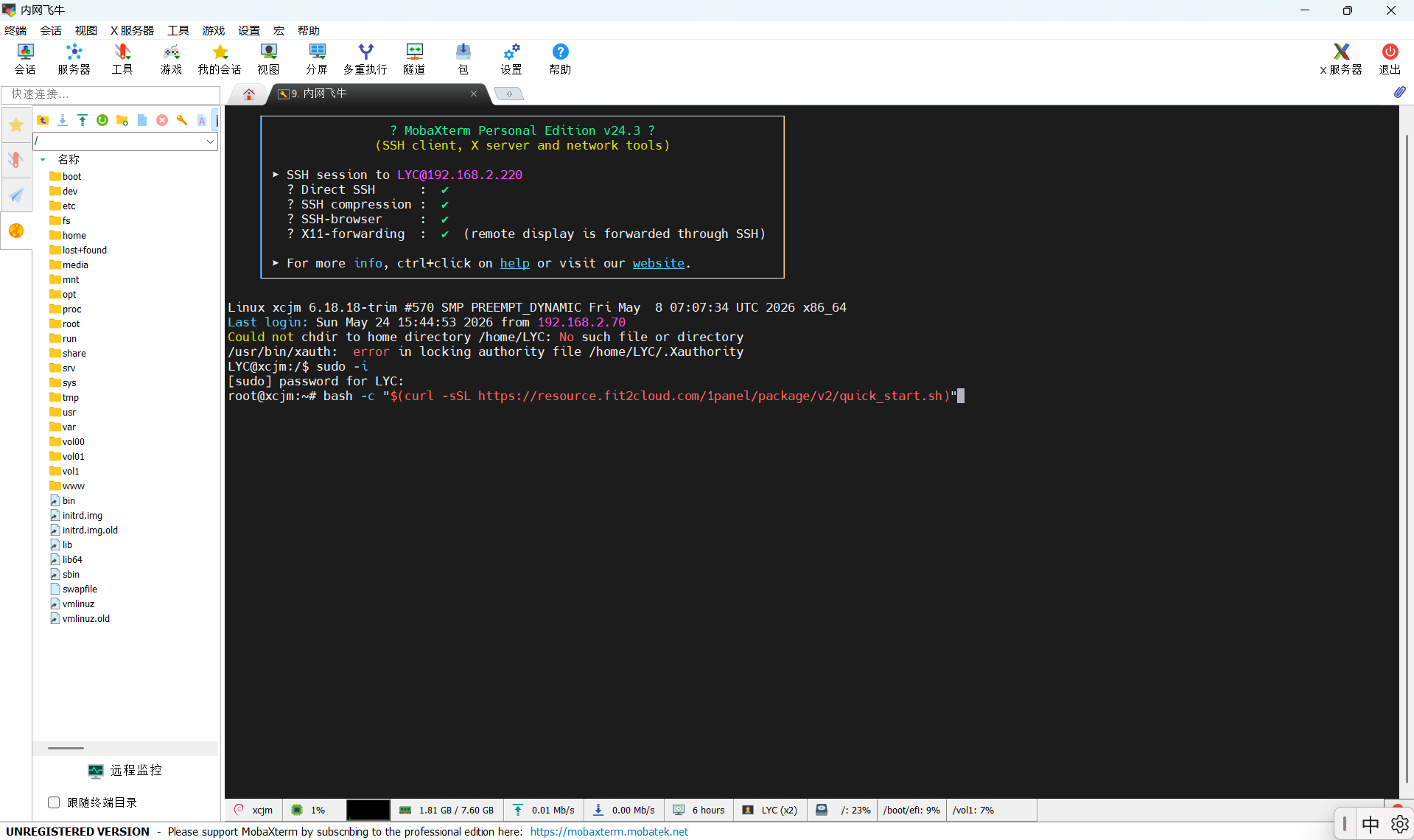
安装1Panel
选择语言
粘贴命令
回车执行(我这里已经有安装包了,没有下载。所以会提示:“检测到本地安装包且校验通过,跳过下载。”)
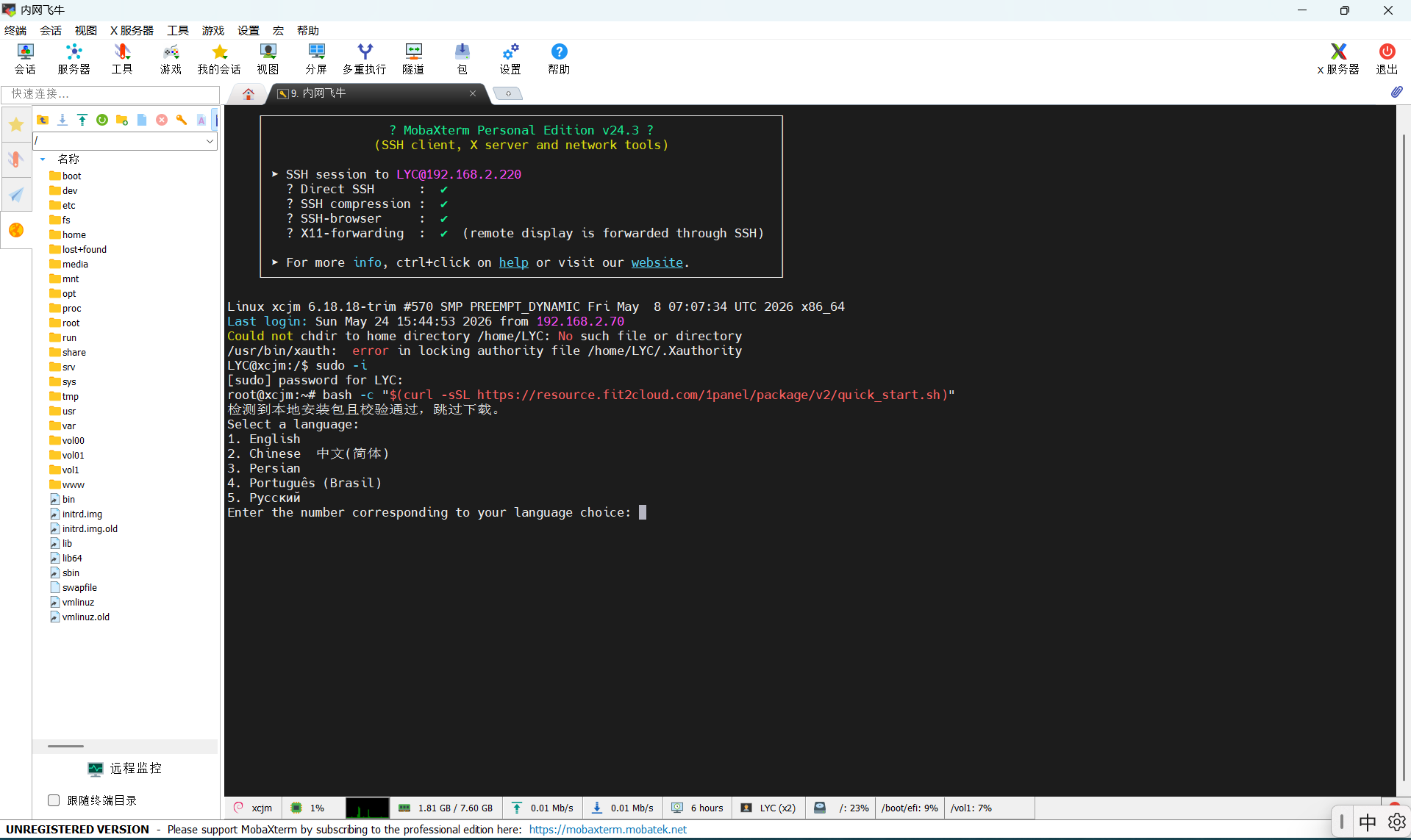
输入 2,并回车
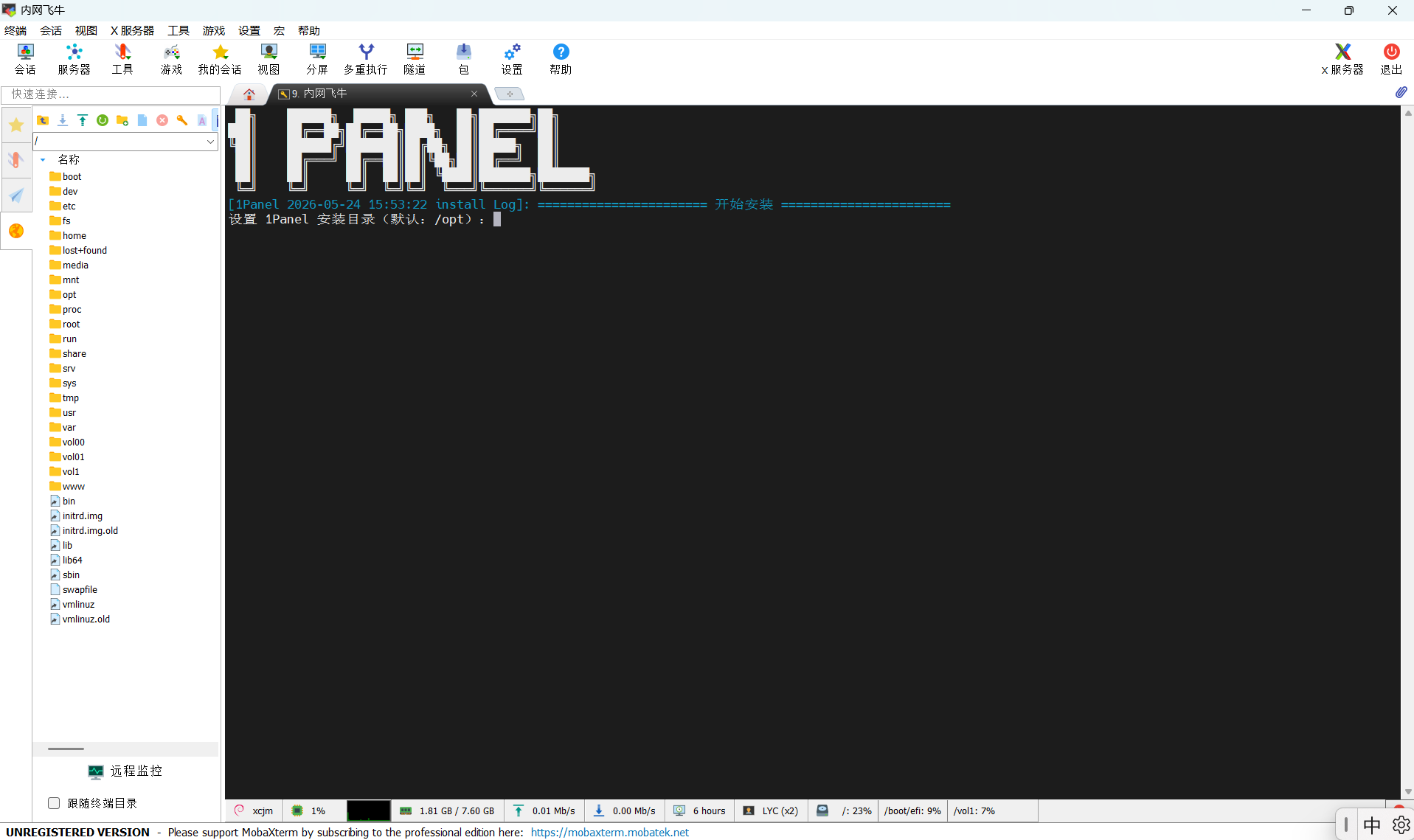
各种设置
这里选择安装目录,直接回车
这里如果是在国内需要的是配置镜像加速,国外就不需要
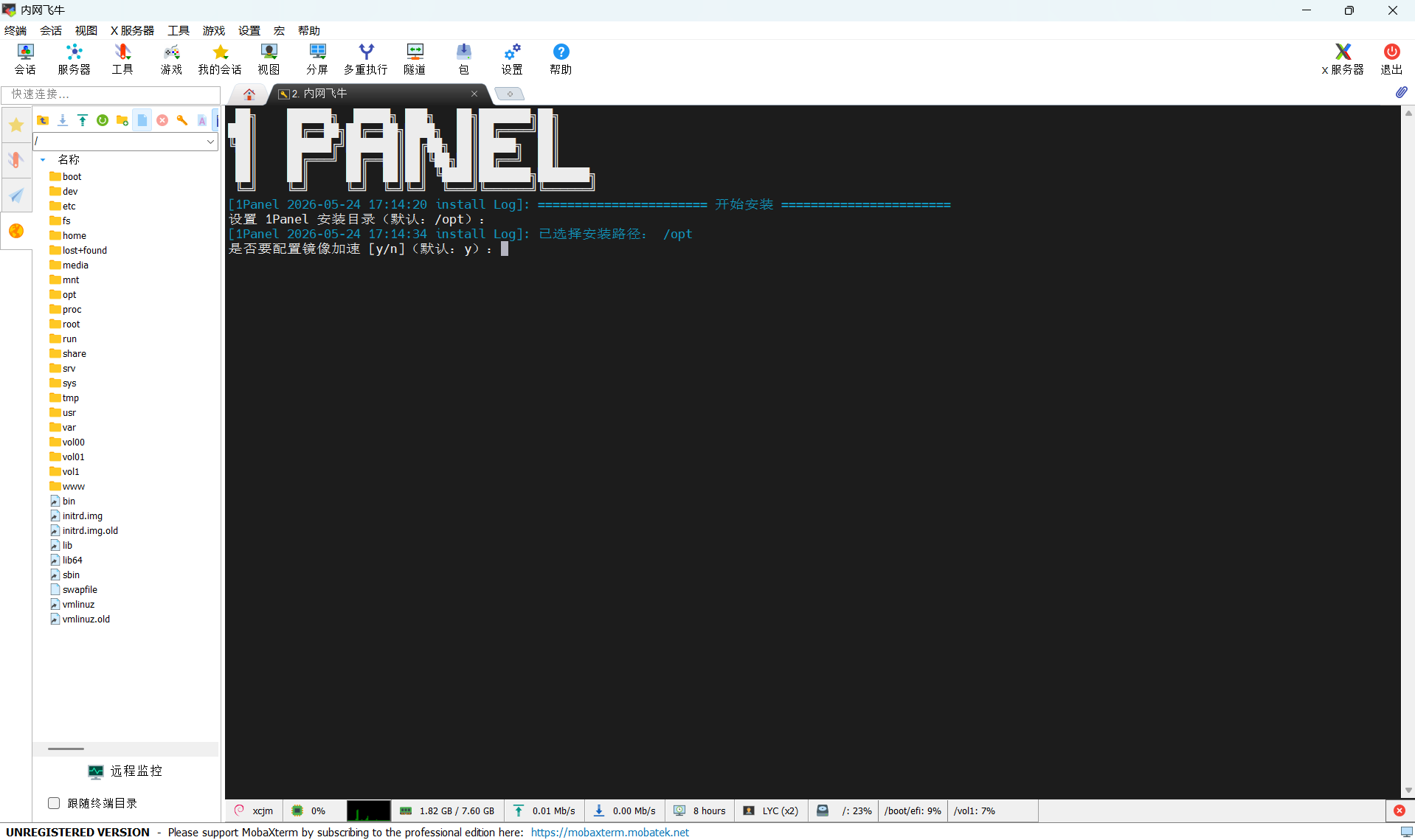
这里是在国内直接回车
这里有 Docker 的配置文件,要替换
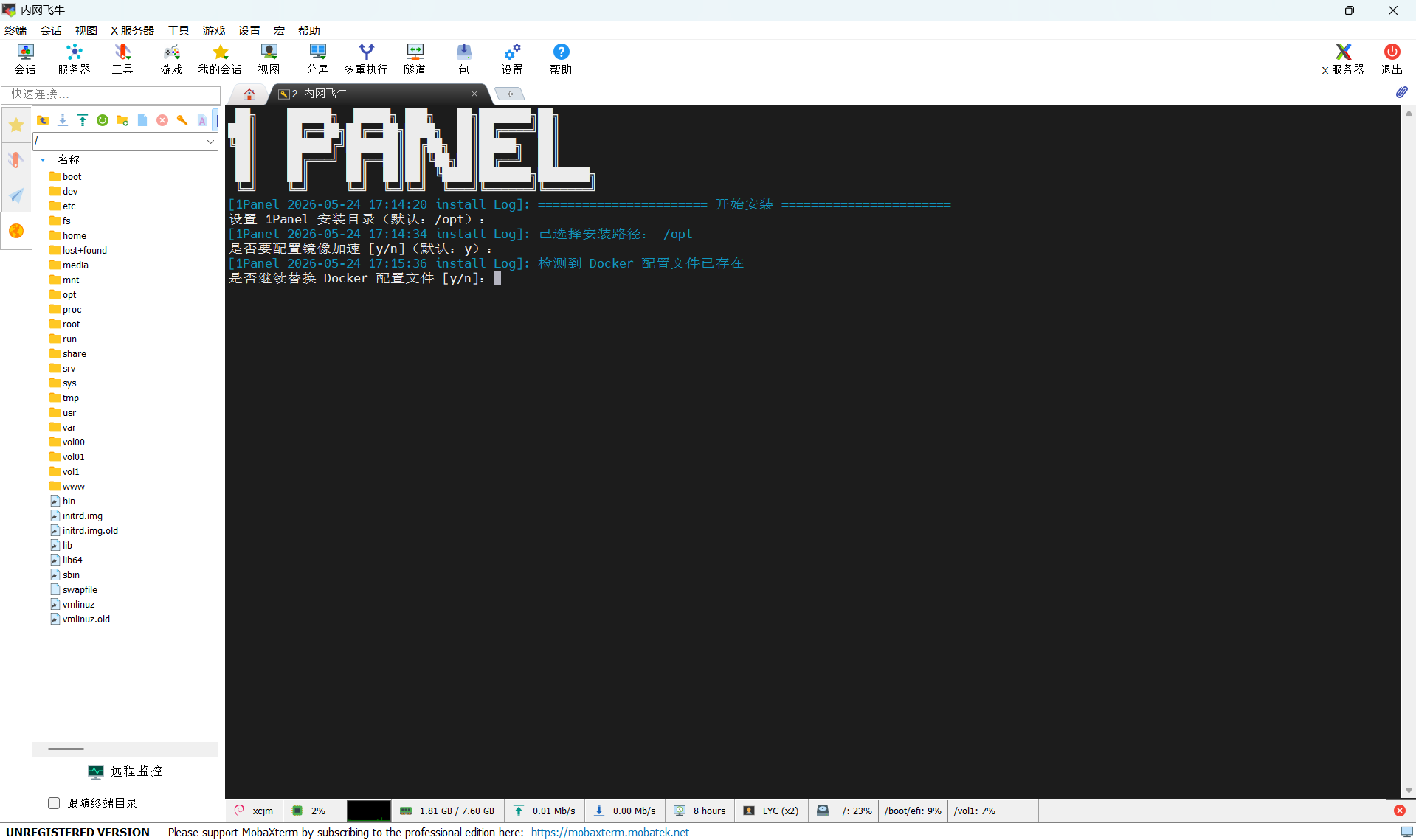
输入 y 回车
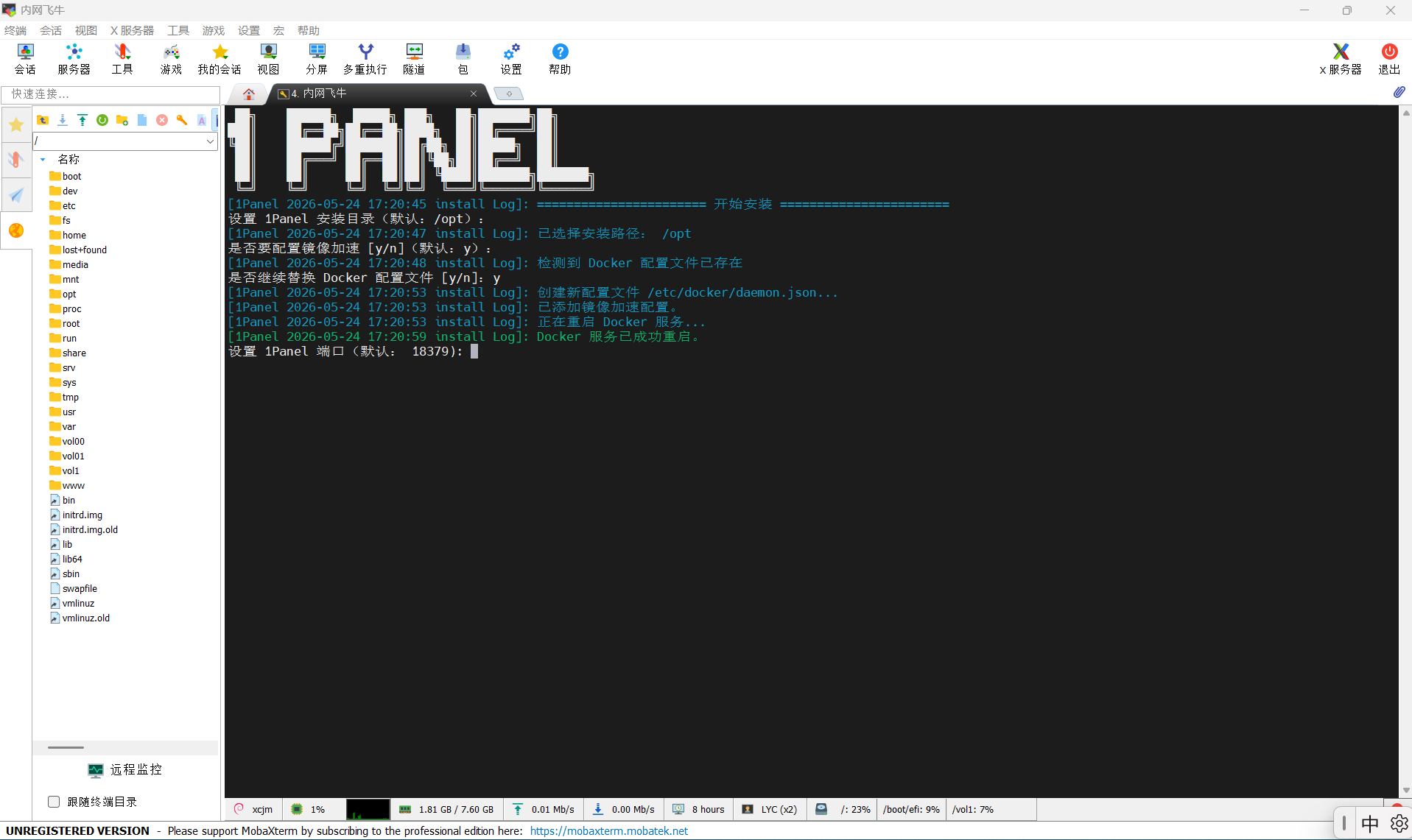
现在来到了端口设置,这里的话端口就设置成 16384。可以自己去设置,但是需要注意小于 65535
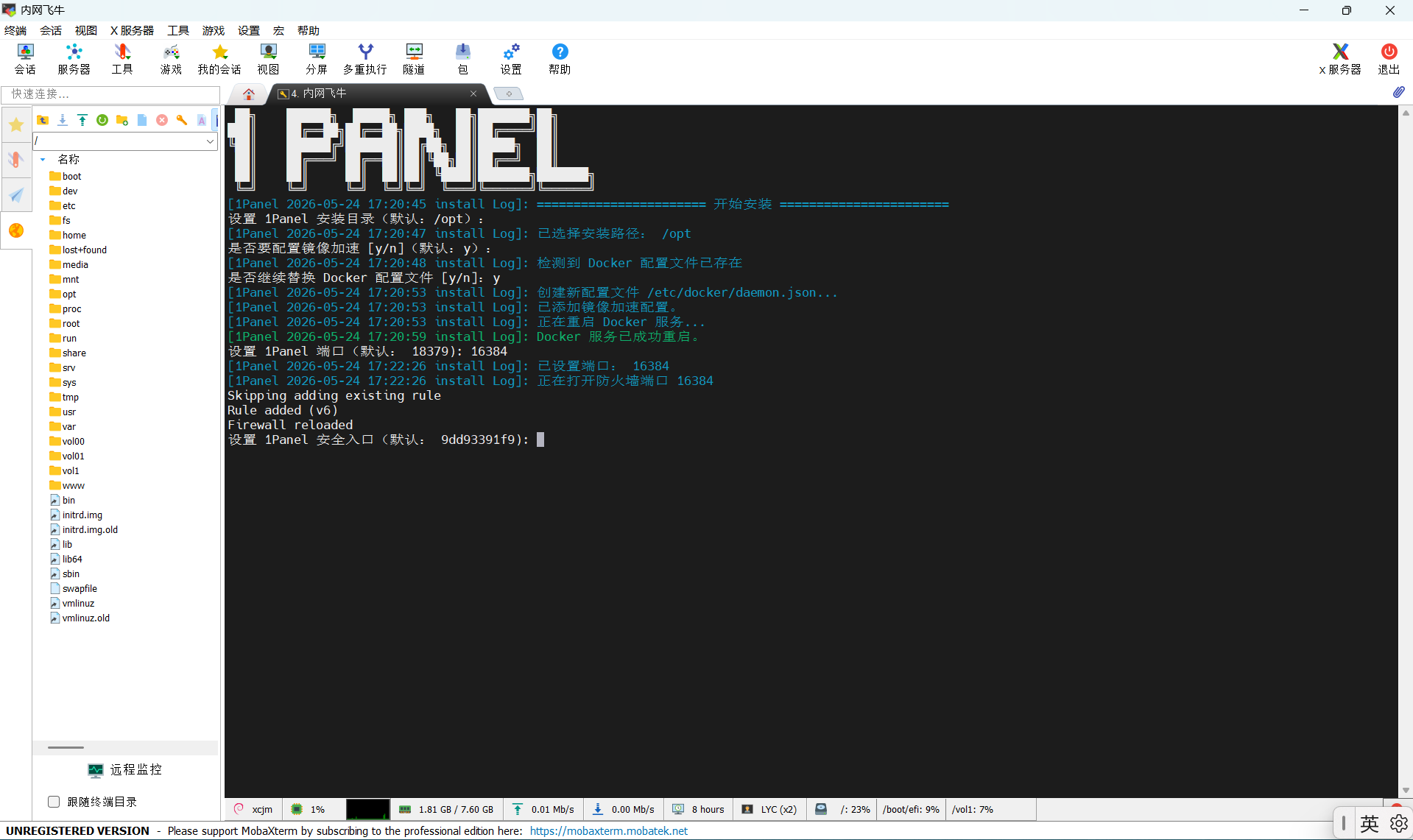
现在来到设置安全入口,我这里的话就写 xcjm
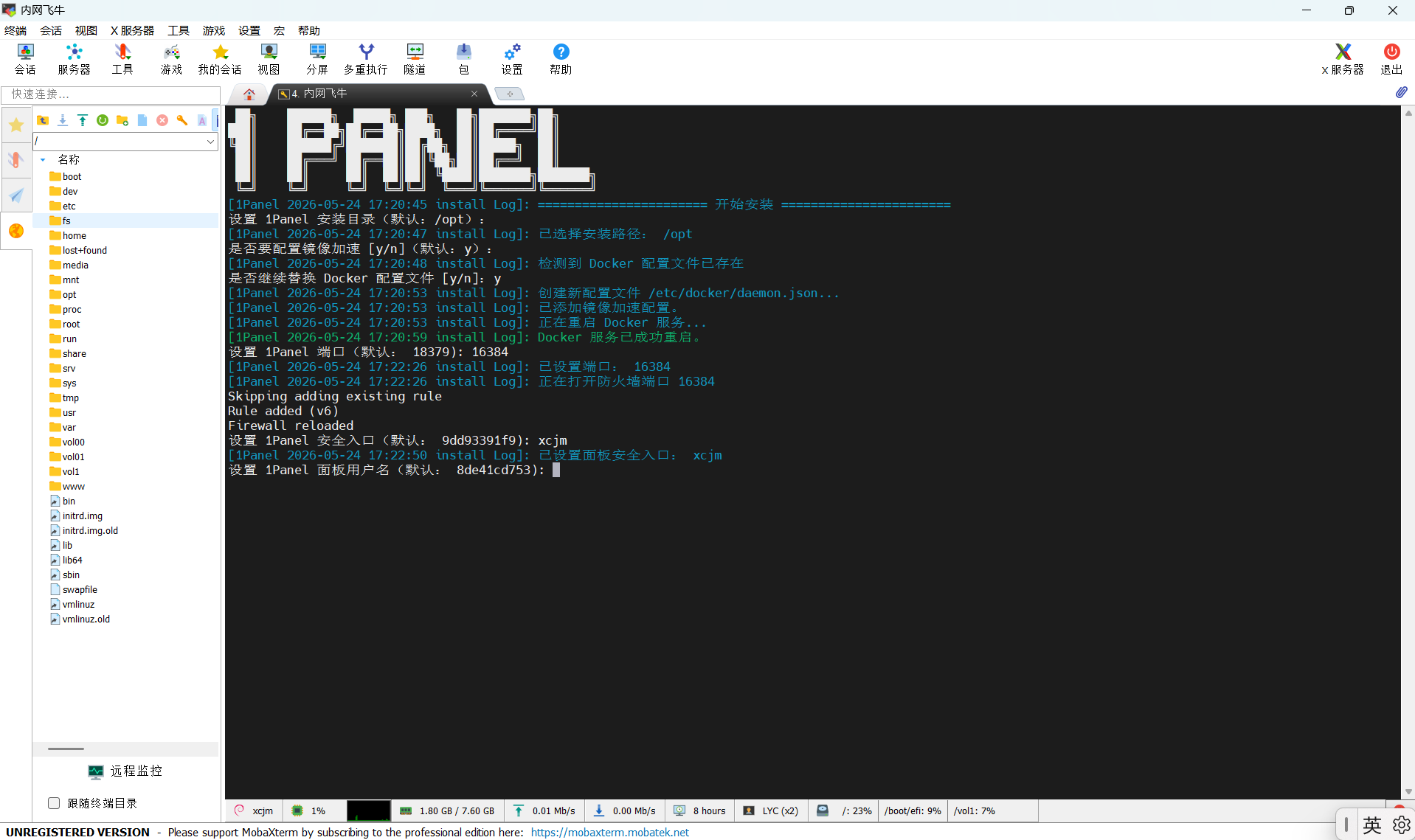
现在来到了设置用户名,这里就设置成 HBXDSS
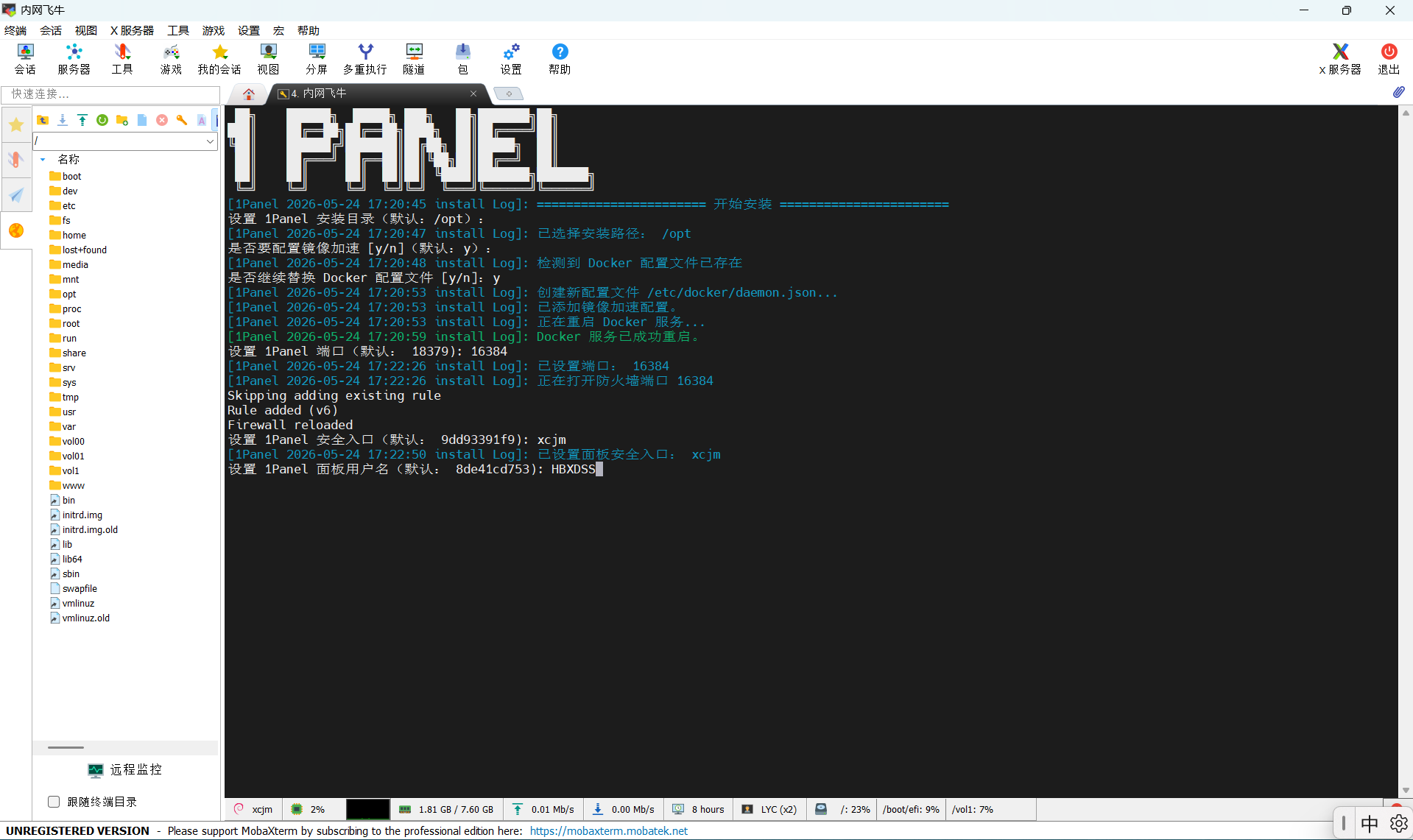
现在来到了设置用户名的密码,这里就自己定
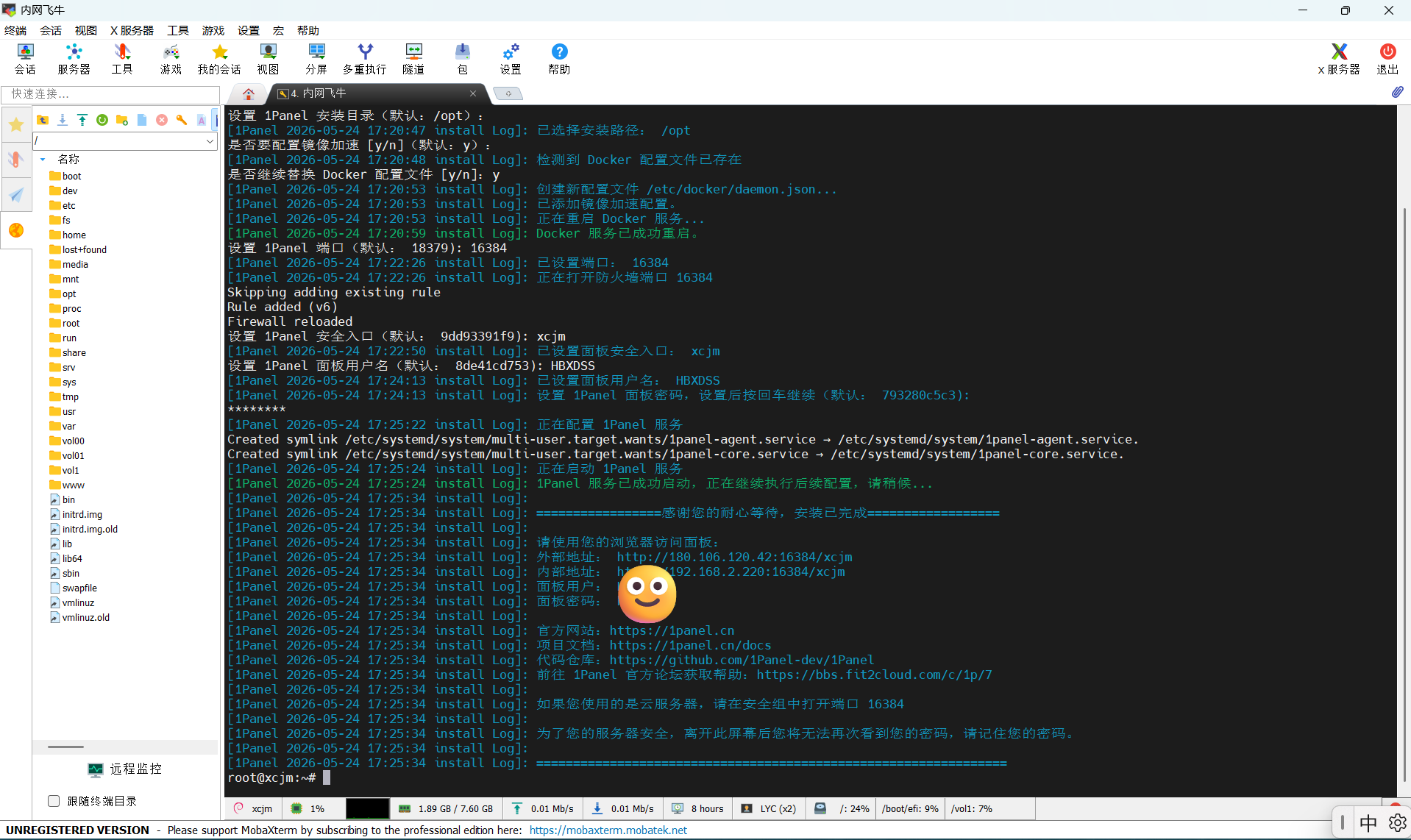
看到这个见面说明面板已经装好了
尝试登录
打开终端中提示的地址

输入刚刚创建了一个登录账号密码
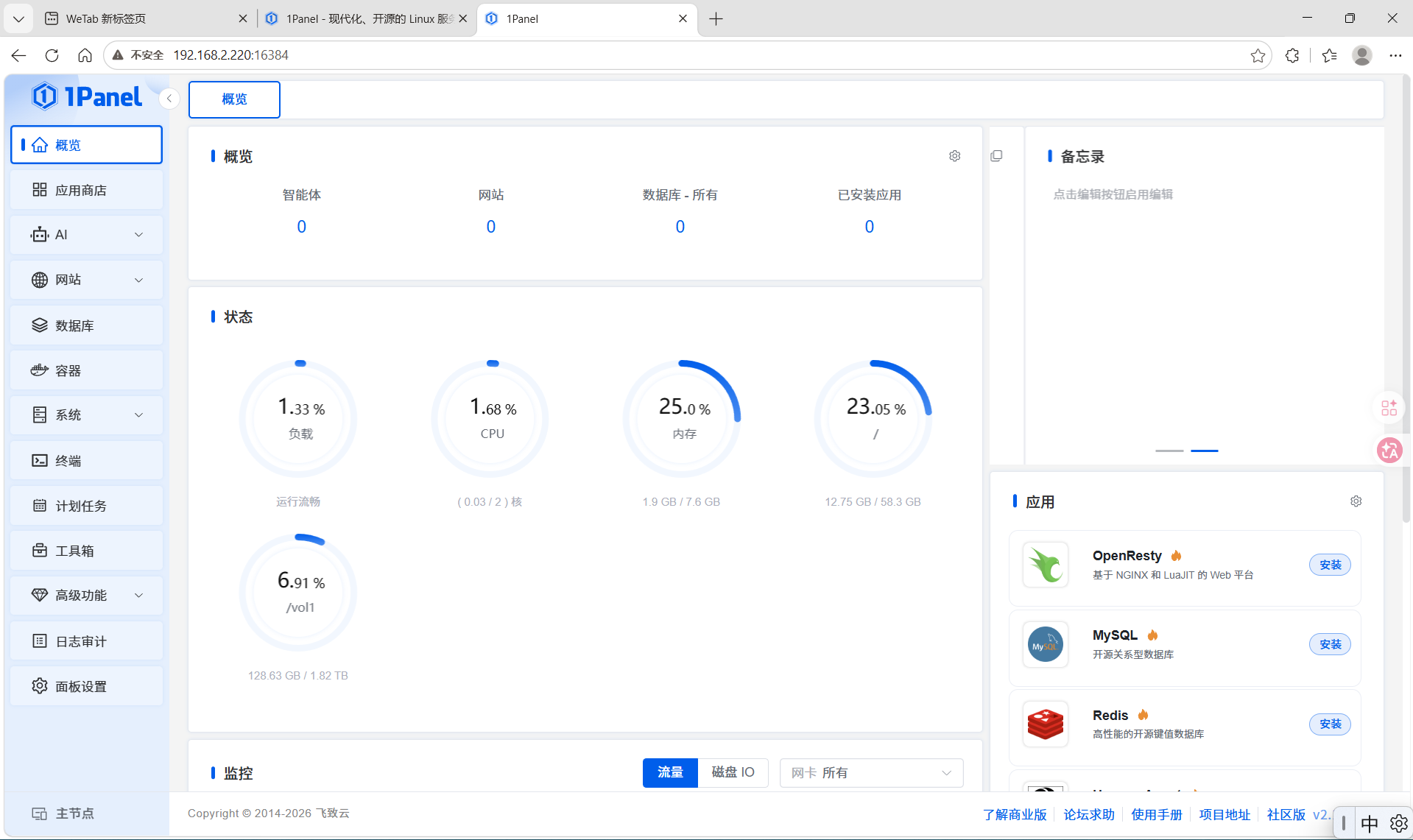
到这里就部署完成了