
本次部署私人音乐服务器用的应用是道理鱼音乐
安装
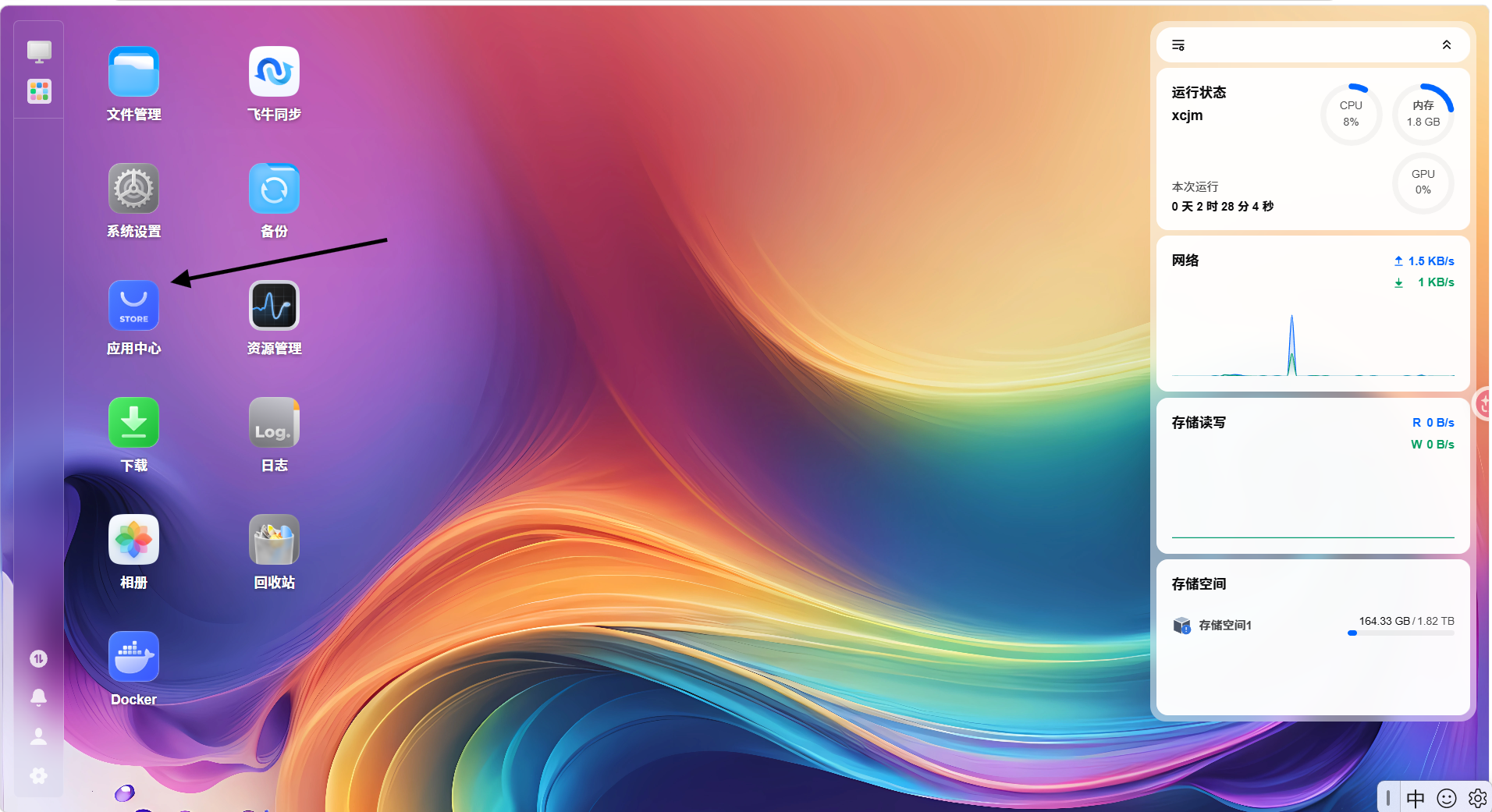
打开应用中心
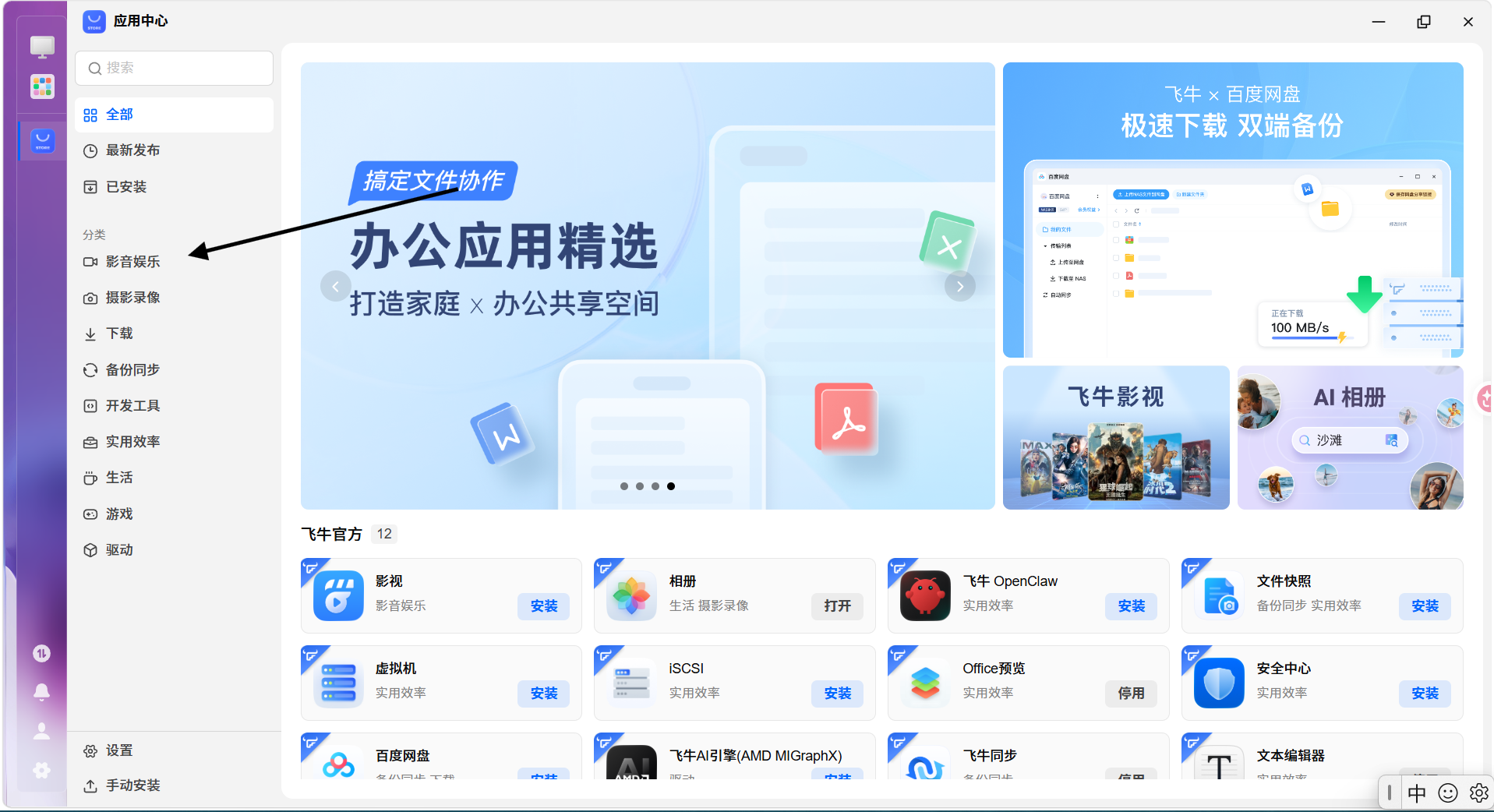
选择影音娱乐
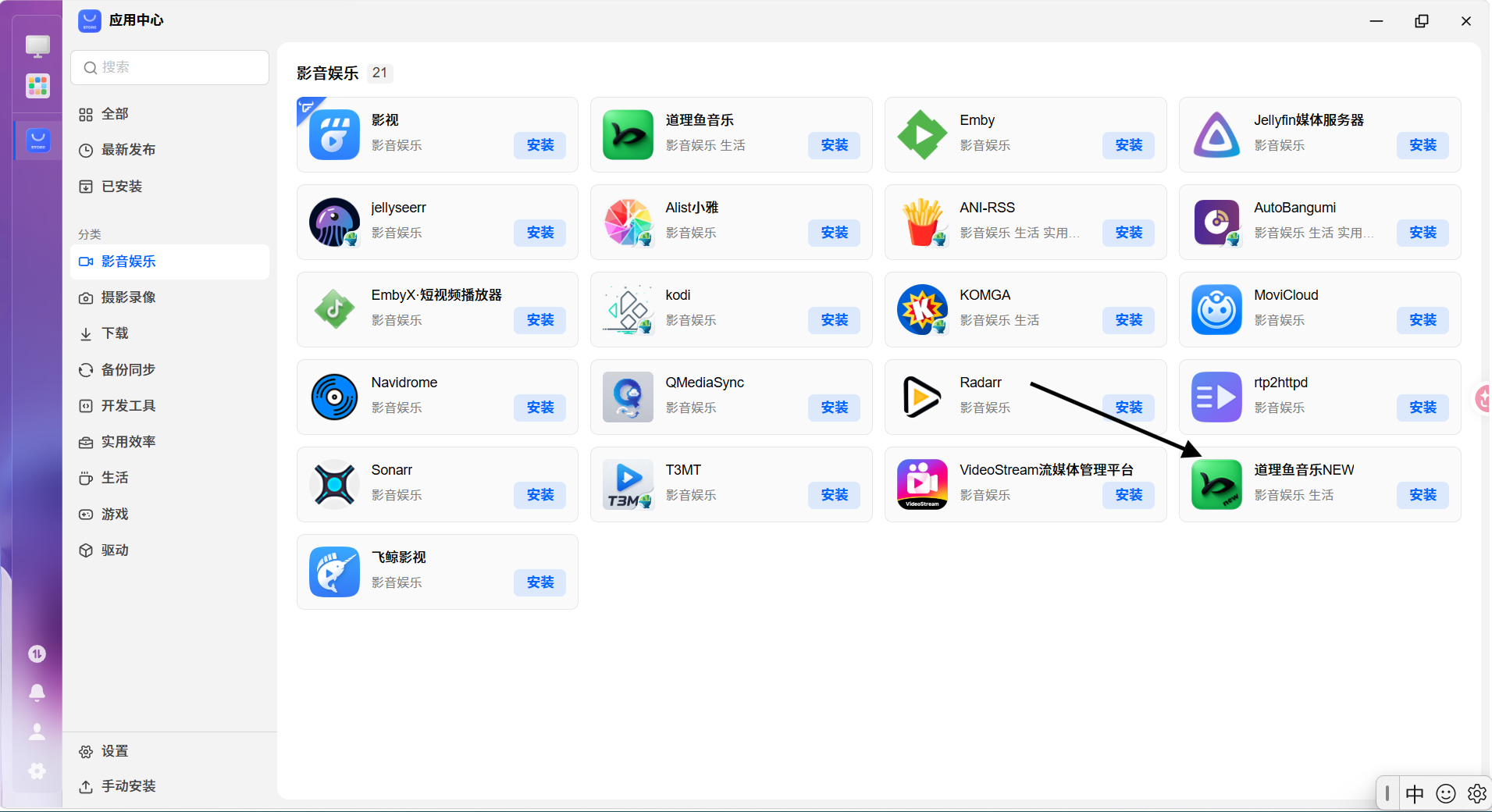
选择道鲤鱼音乐 NEW
选择安装
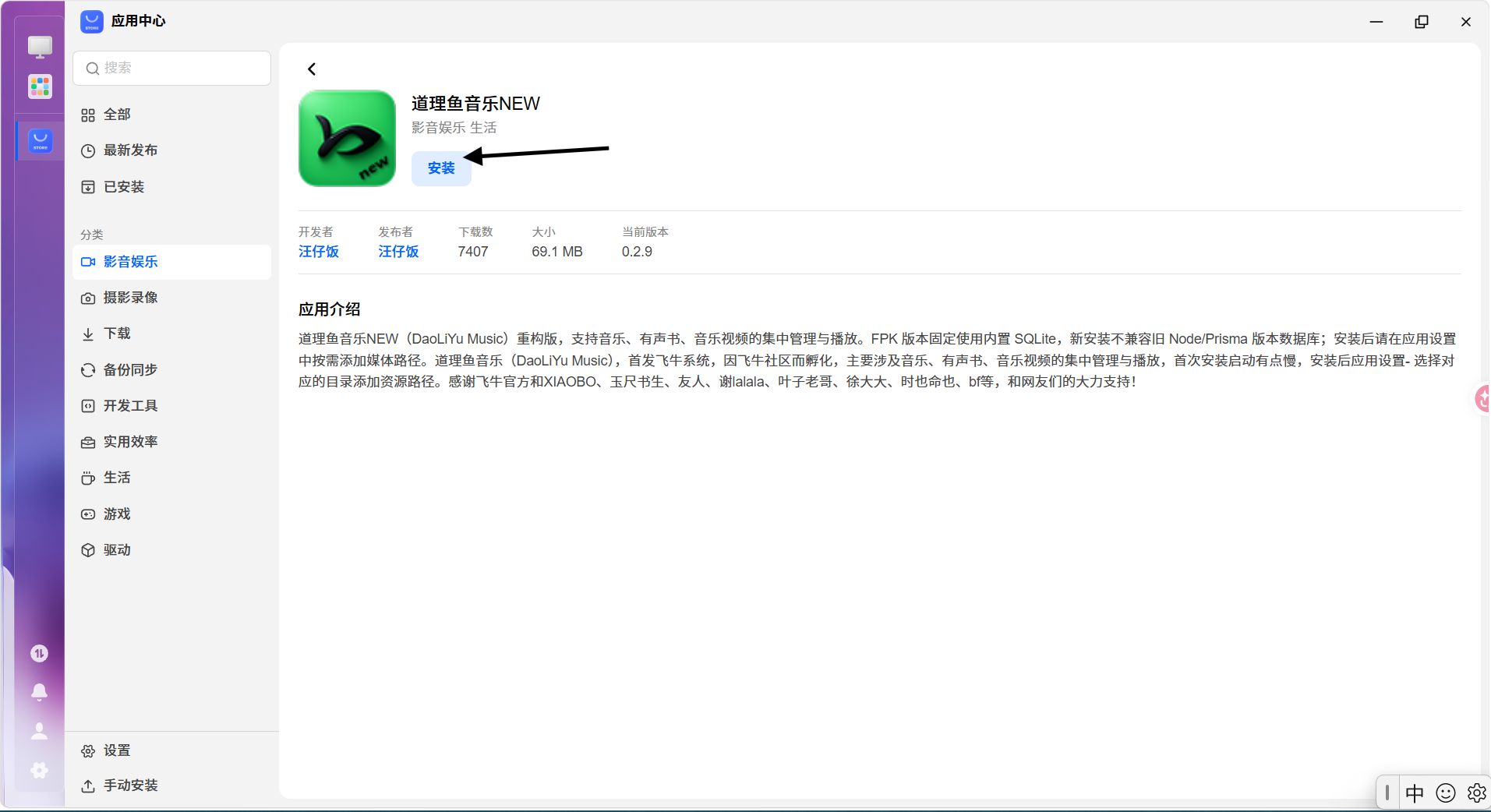
现在就是无尽的等待
等待到弹出这个
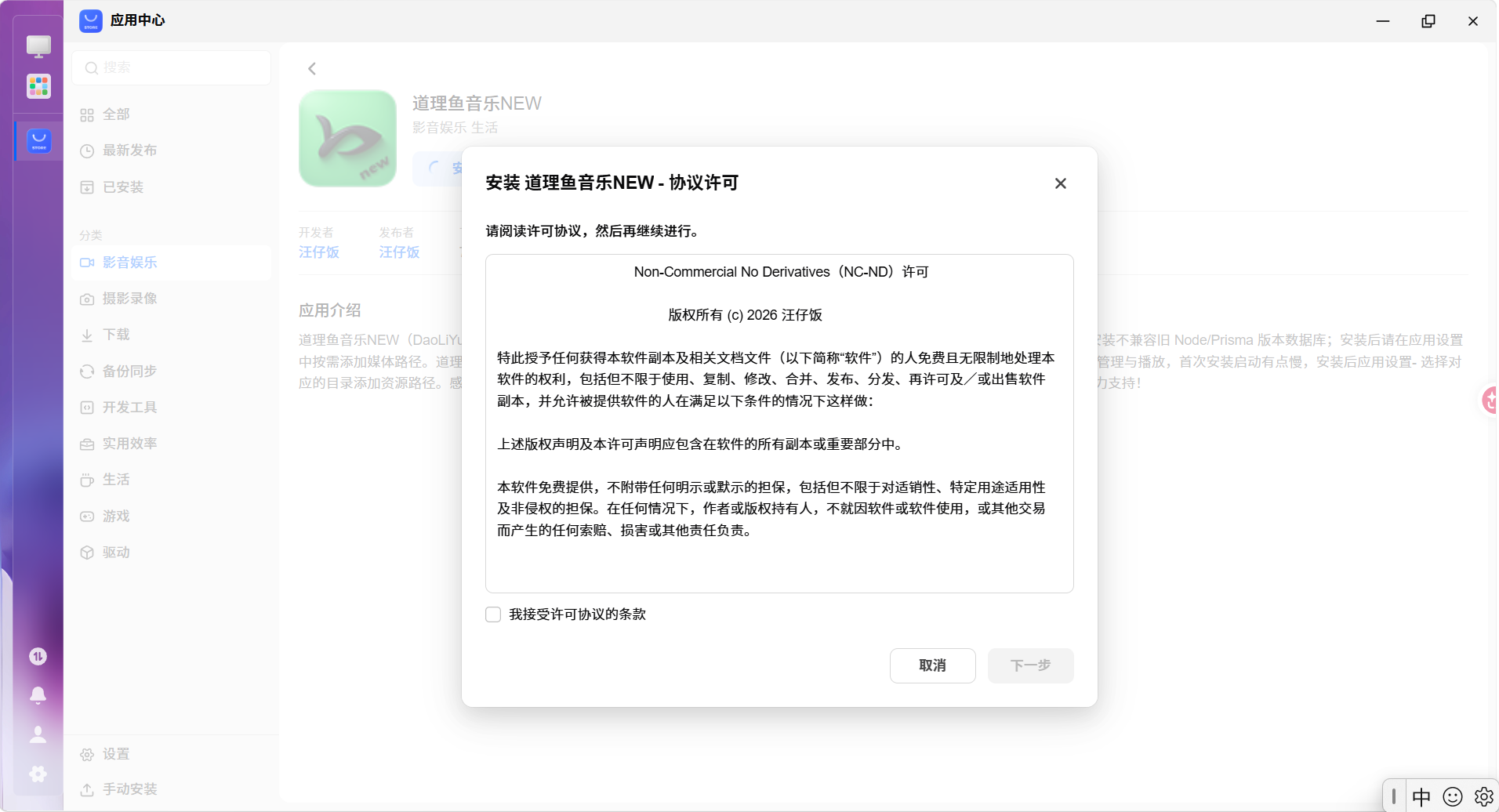
点击我接受许可协议的条款,然后下一步
输入一个没被占用的端口
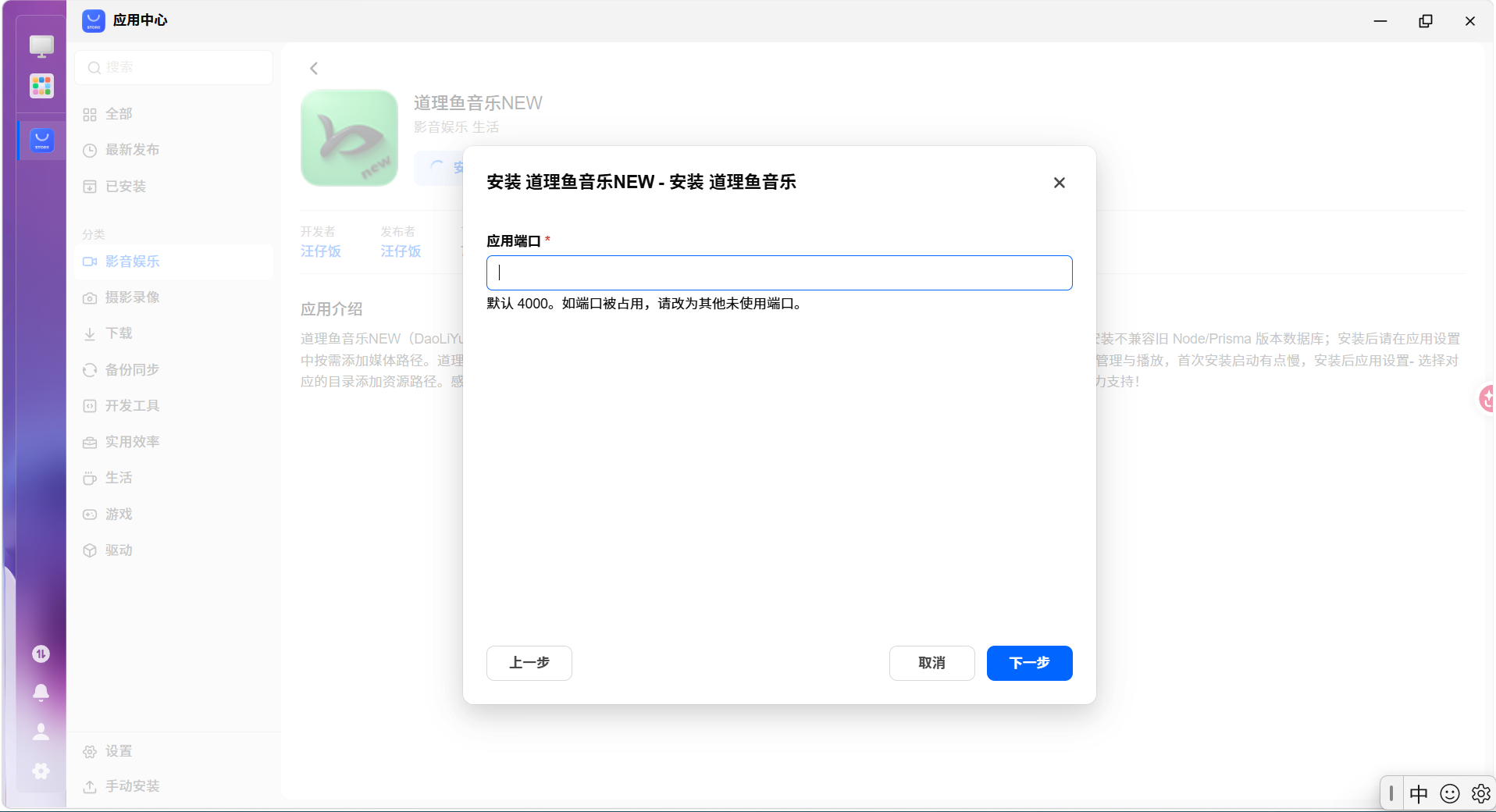
下一步,又是无尽的等待
到这个页面,点击打开
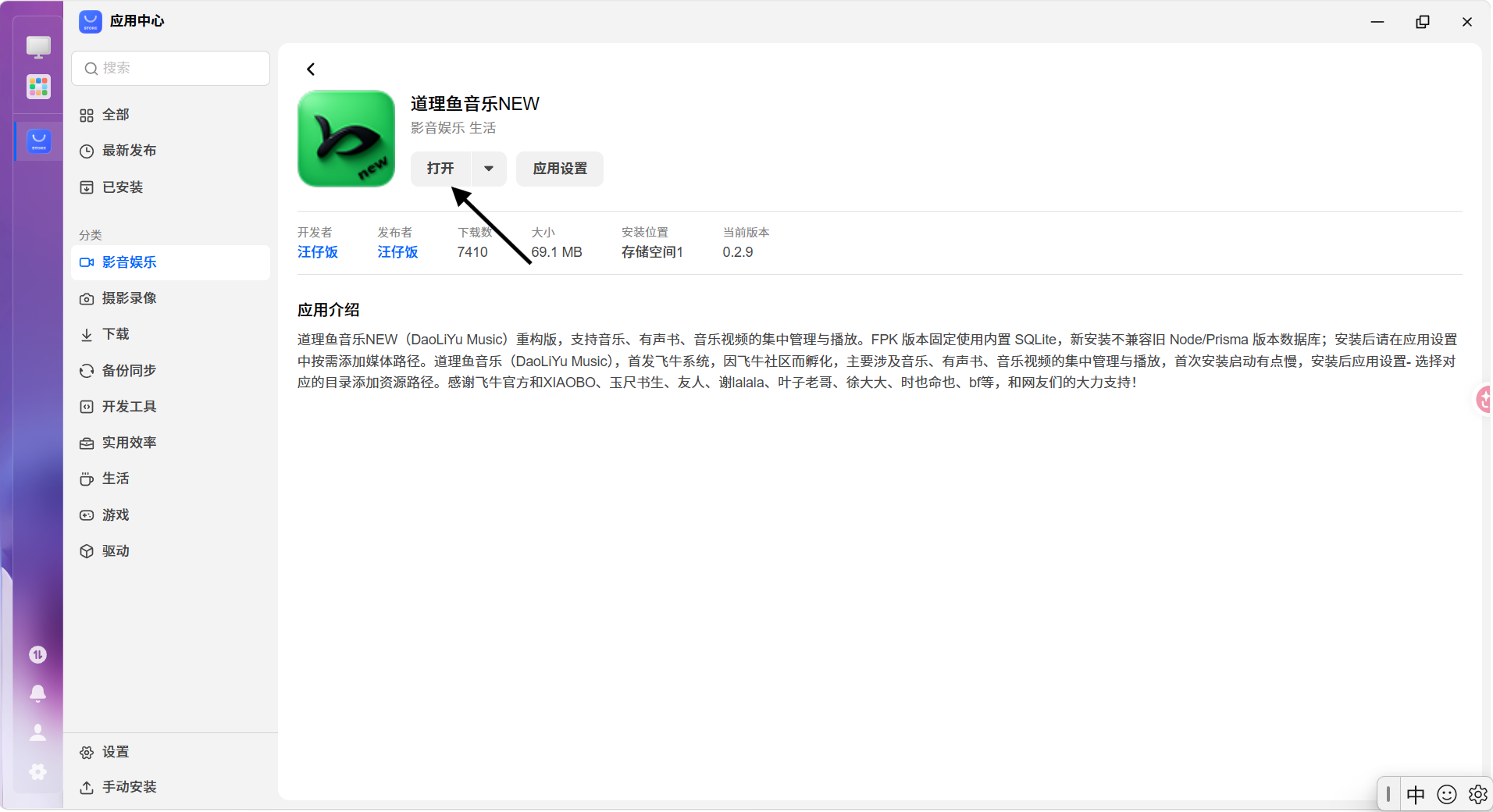
到这个页面
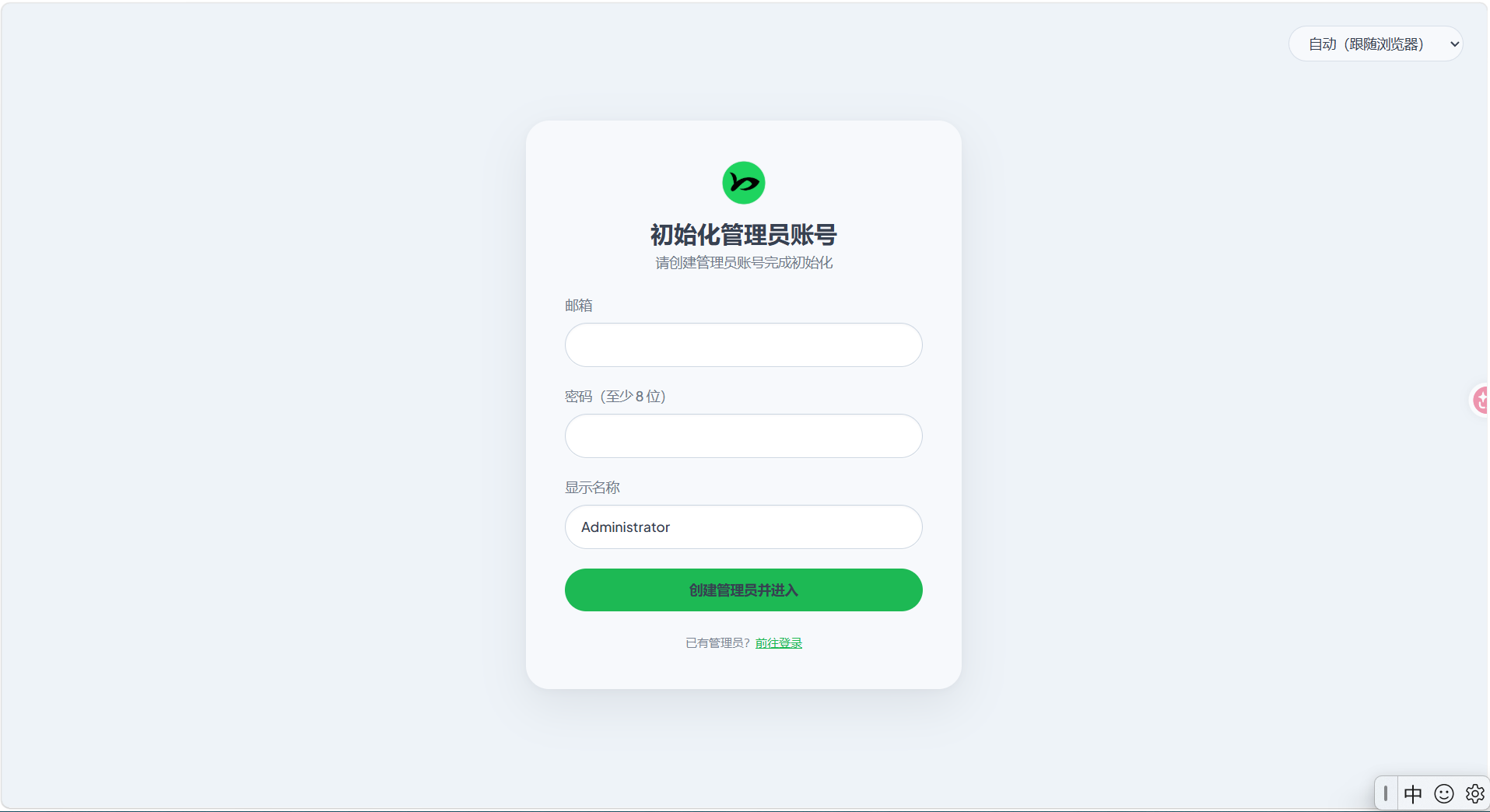
更具它的流程走
来到这个页面,可以看到我的音乐库家徒四壁
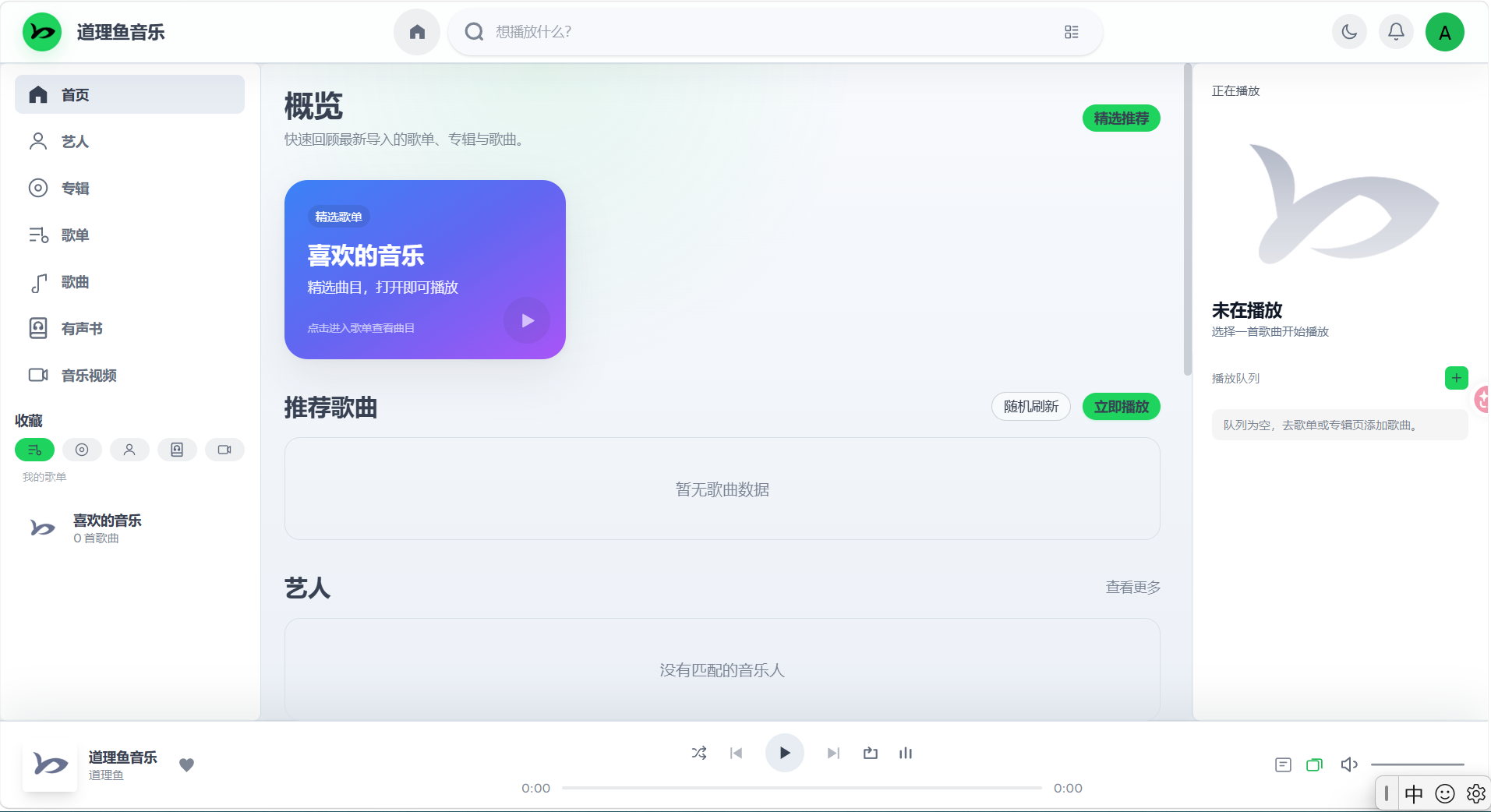
把你下载的音乐上传到 NAS(其实不止音乐,还有音乐视频等)
我这里准备了一些音乐和音乐视频(MV)可供大家下载。
音乐下载软件下载
我现在给大家推荐一款音乐下载软件(仅安卓可用)
蓝奏云下载
https://hbxdss.lanzouw.com/icrOd3sdnnij
密码:hbxdss
123云盘下载
链接下载
https://1859943259.share.123865.com/123pan/emQzvd-x10Sv
扫码下载

程星资源库下载
GitHub下载(直链)
音乐刮削器下载
我现在给大家推荐一款音乐刮削器软件(仅 windows 电脑可用)
蓝奏云下载
https://hbxdss.lanzouw.com/i1pD33sem7lg
密码:hbxdss
123云盘
链接下载
https://1859943259.share.123865.com/123pan/emQzvd-eGZlv
二维码下载

程星资源库下载
GitHub下载(直链)
音乐刮削器使用
解压后打开 MusicTag.exe
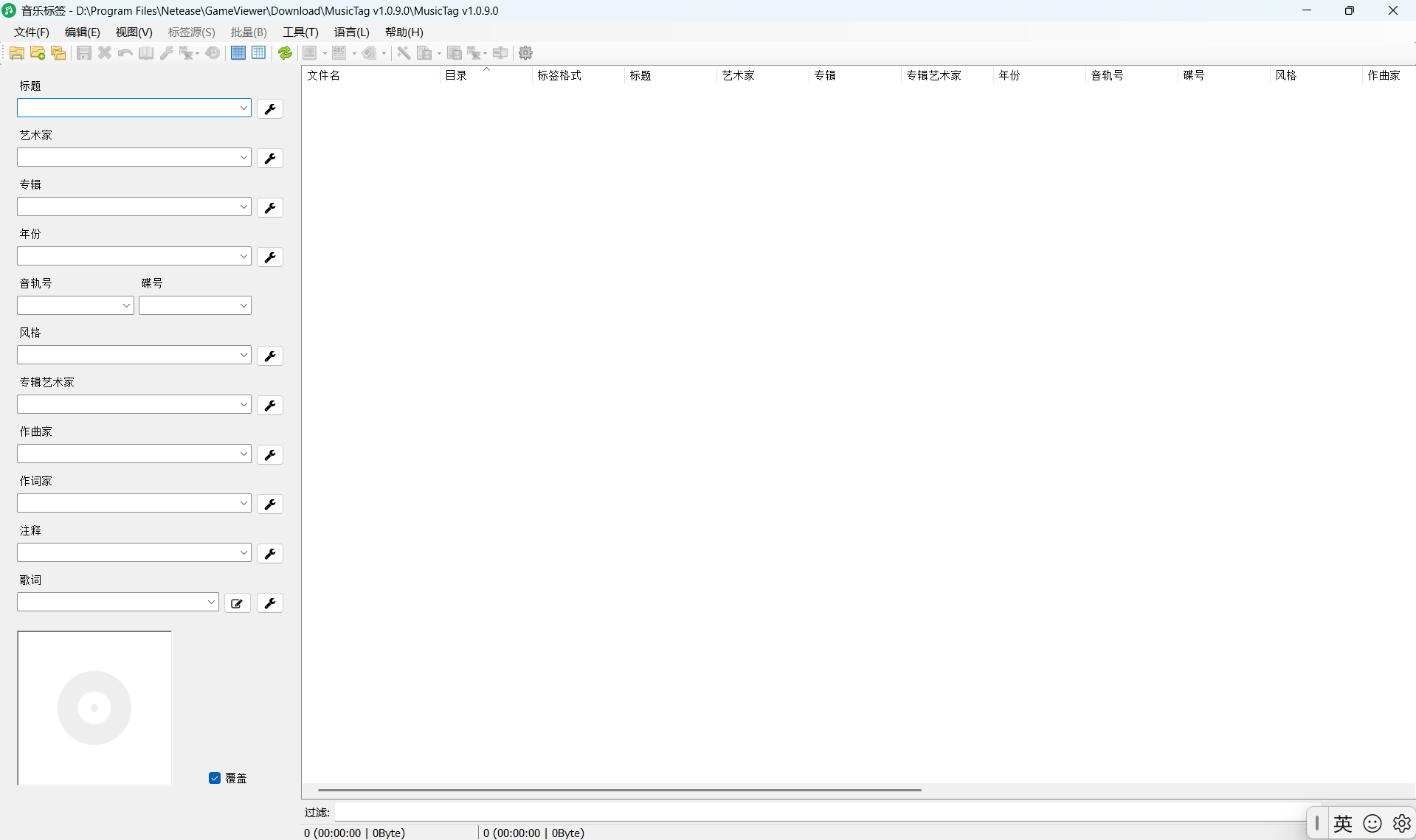
改变工作目录
点击我箭头指的位置,选择自己音乐存放的目录
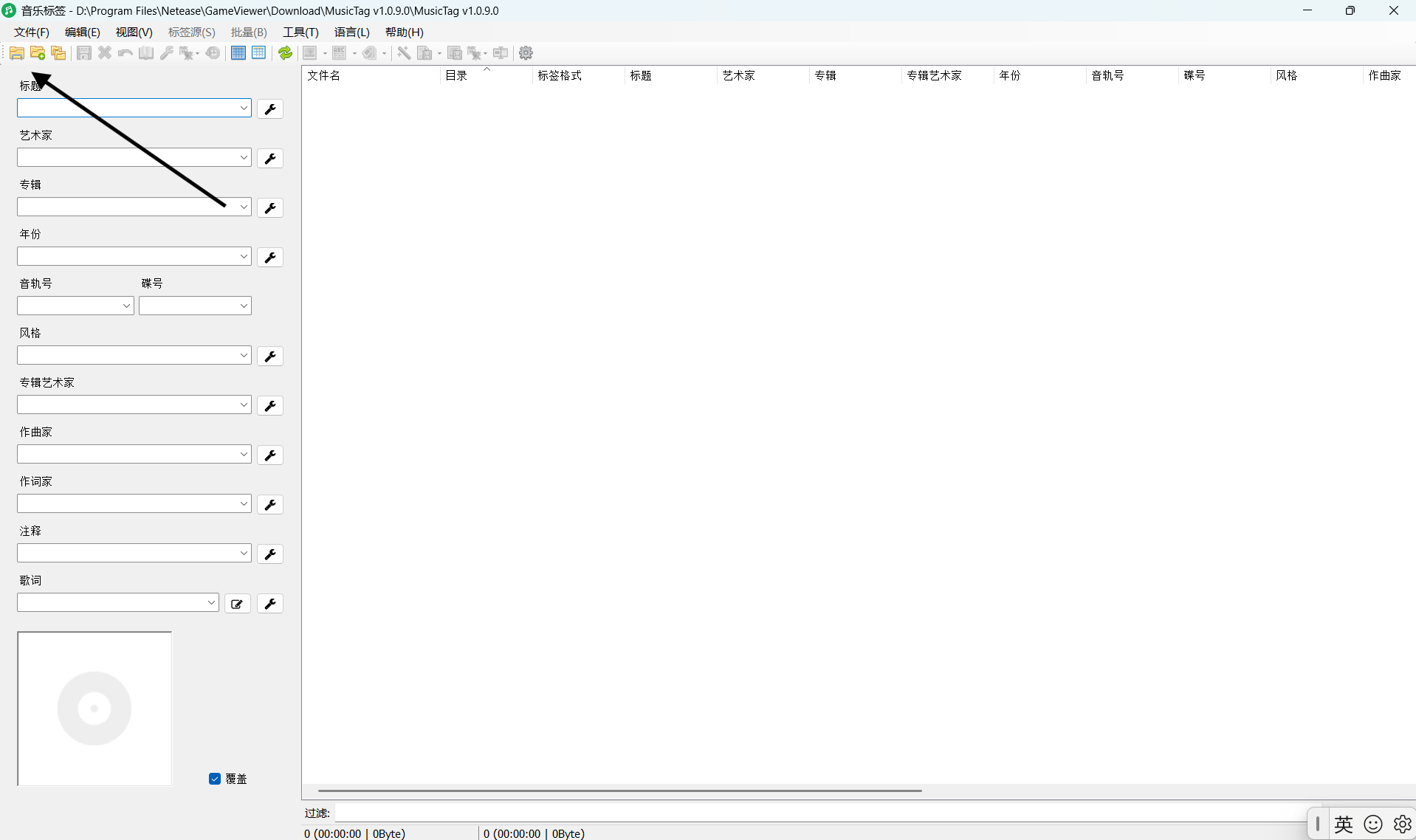
此时使你的电脑处于联网状态
按下键盘商店 Ctrl 和 A 键,全选音乐
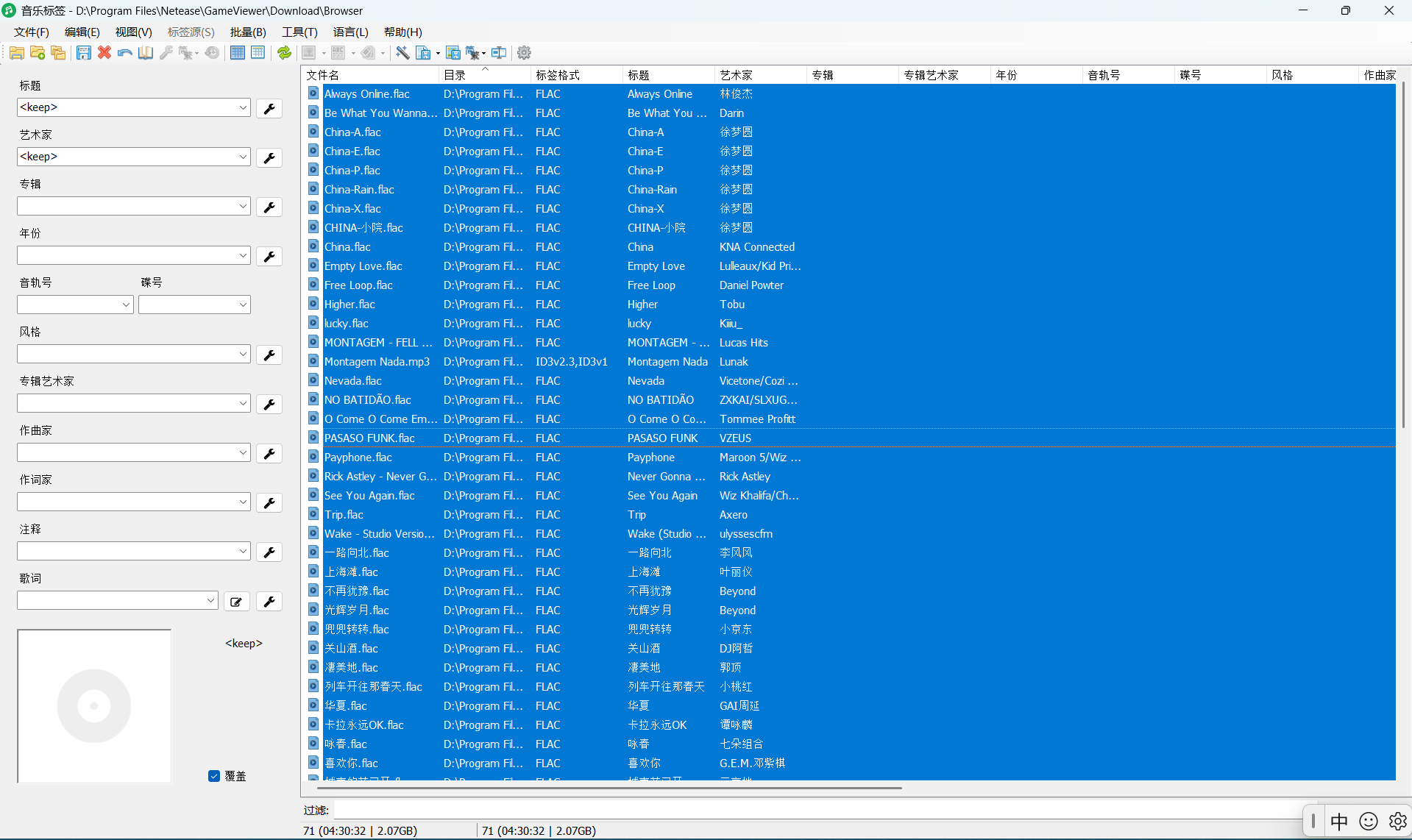
点击我箭头指的位置,设置刮削
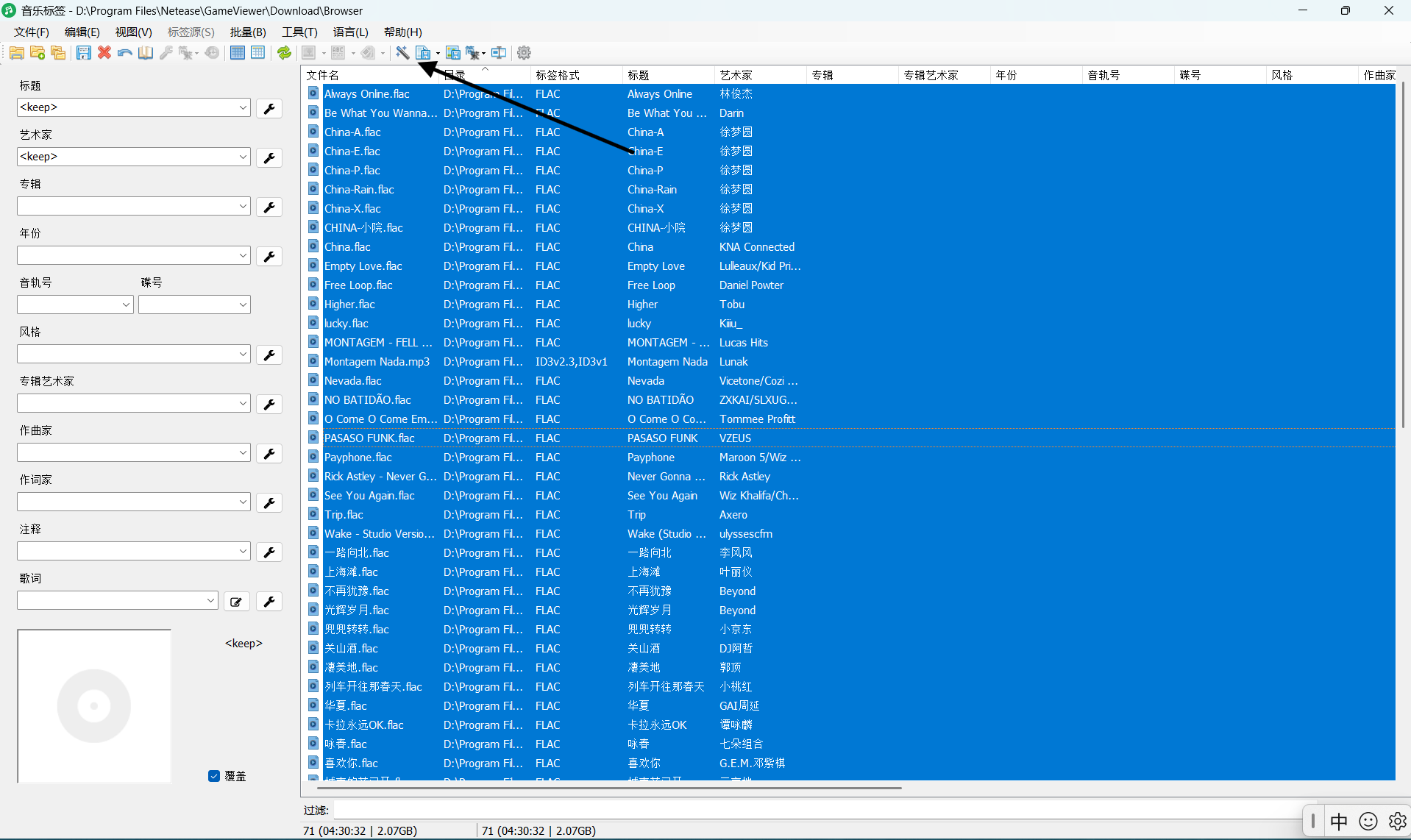
点击这两个按钮
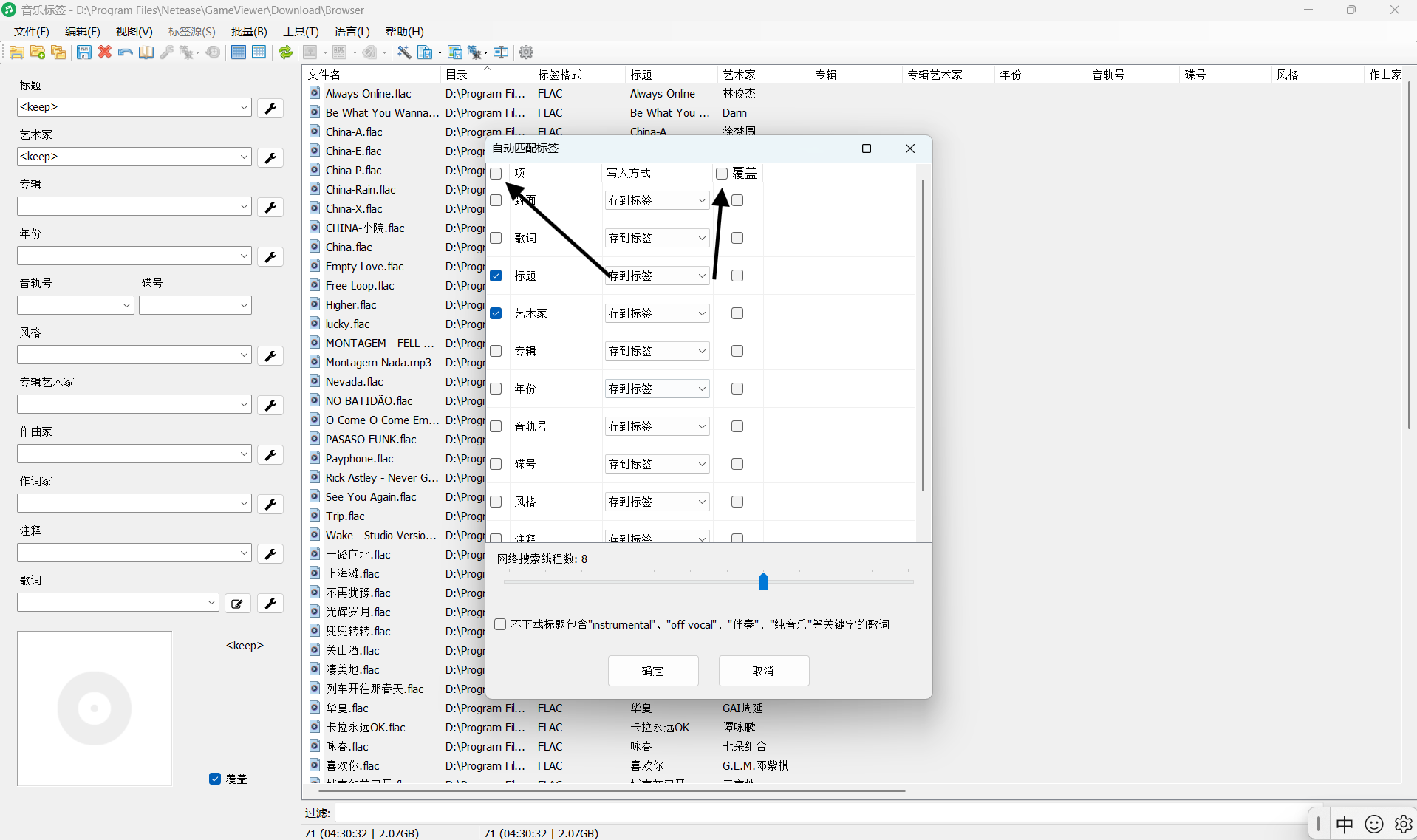
联网搜索线程数可酌情增加。我这里直接拉满!
点击确认,开始刮削
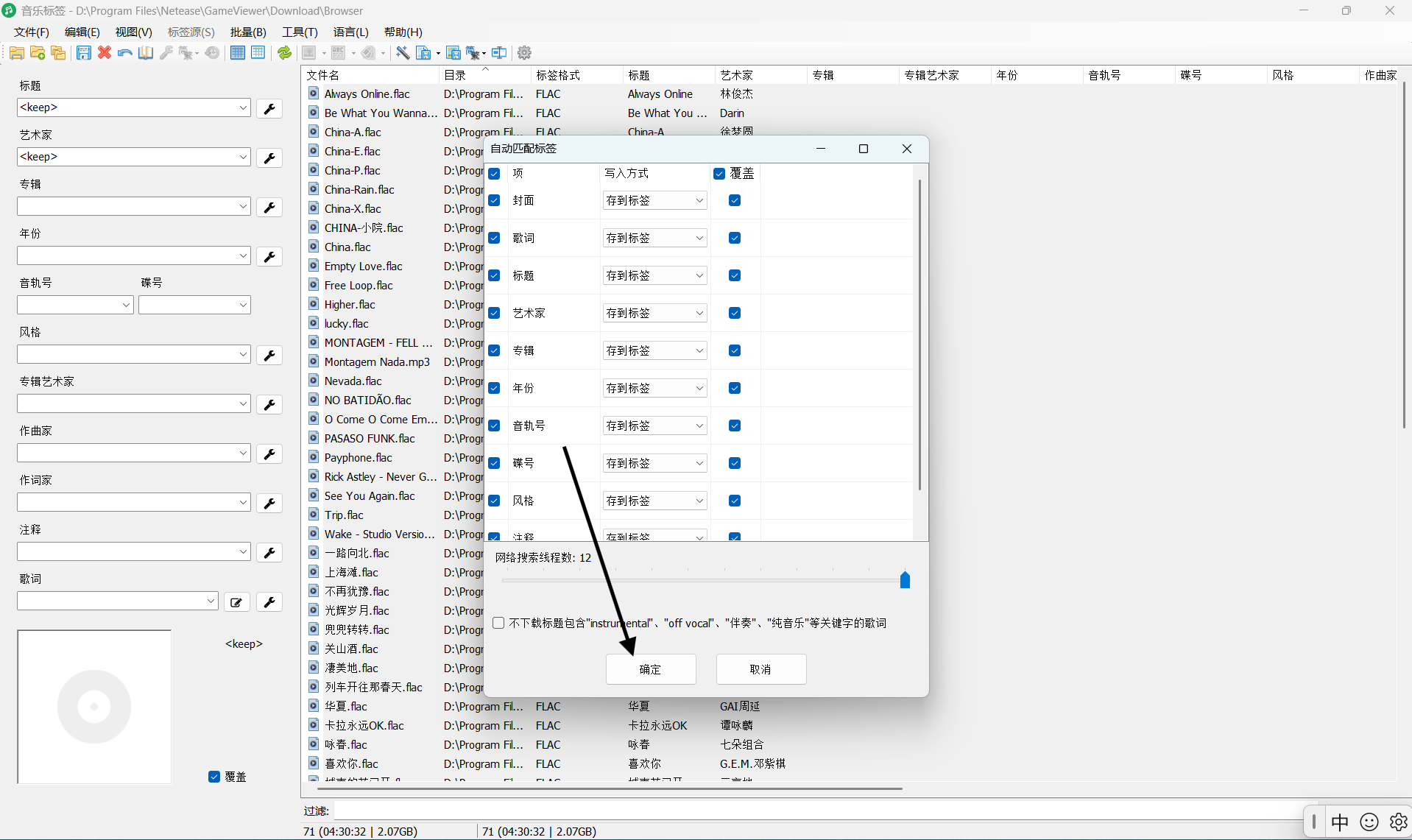
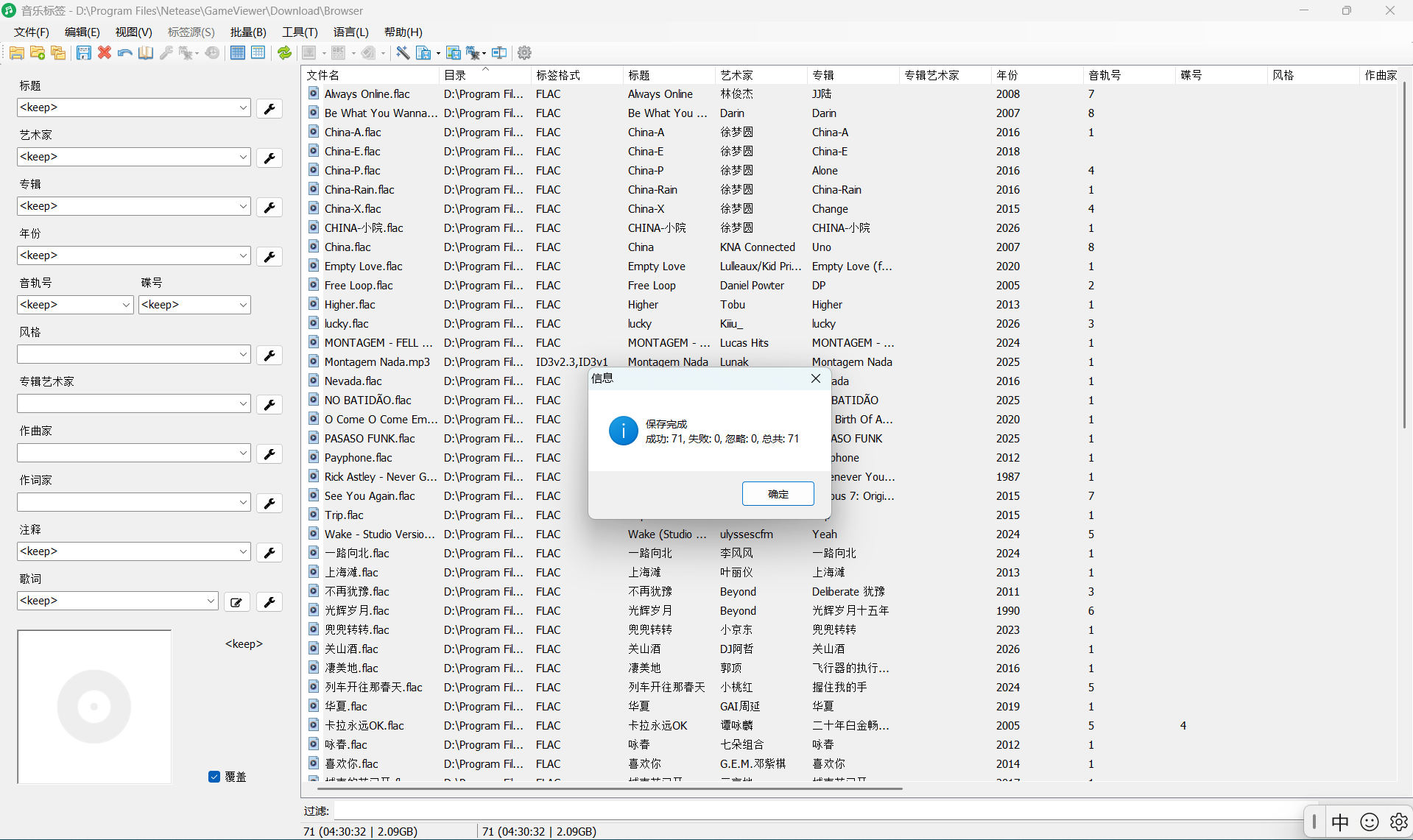
刮削完了你会看到提示
设置文件夹访问权限
将音乐上传完了后,鼠标右键点击道理鱼音乐在桌面的图标
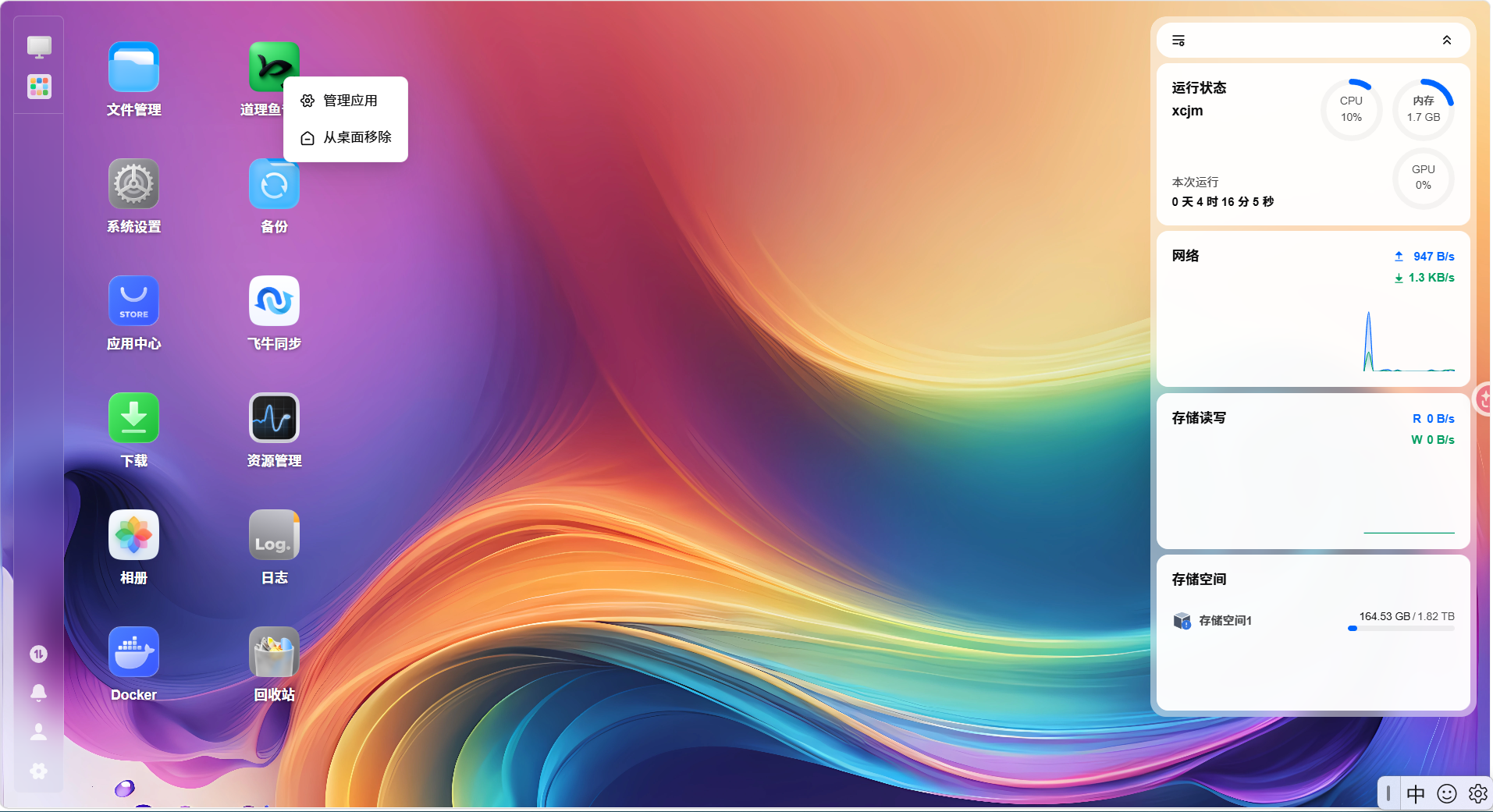
选择管理应用
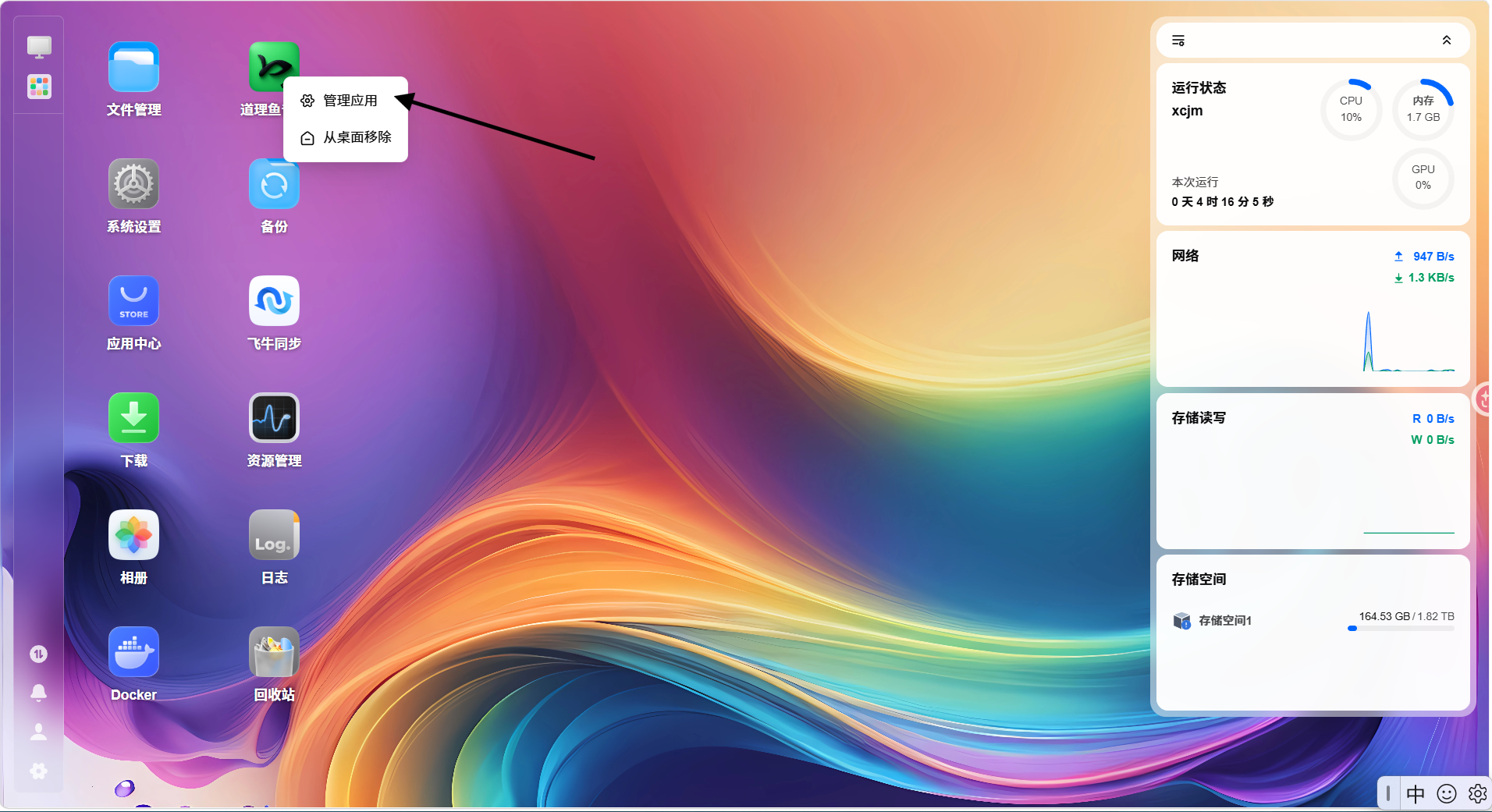
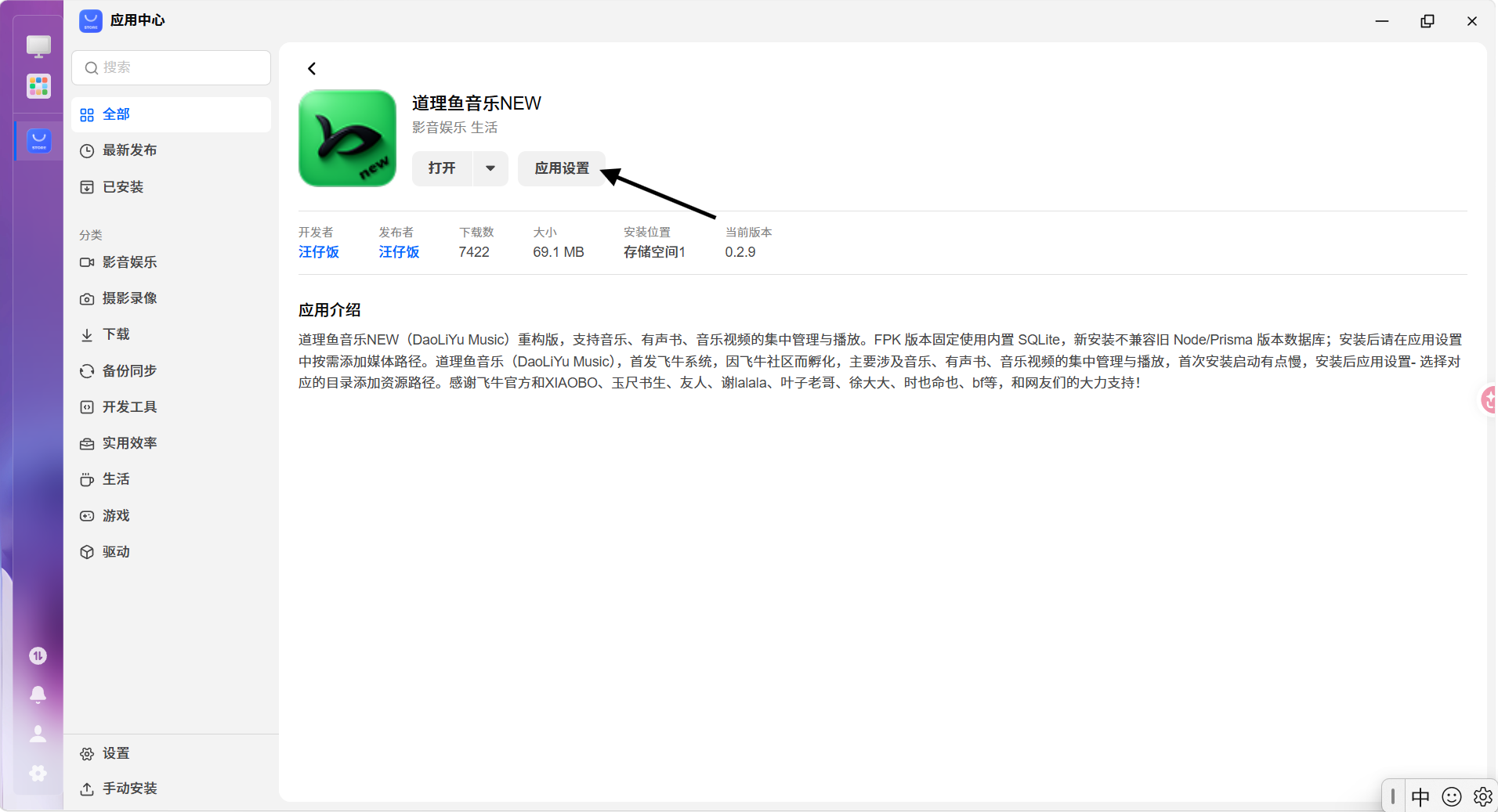
选择应用设置
把你传的音乐等媒体文件夹改成允许访问
我的文件夹名是 daoliyu
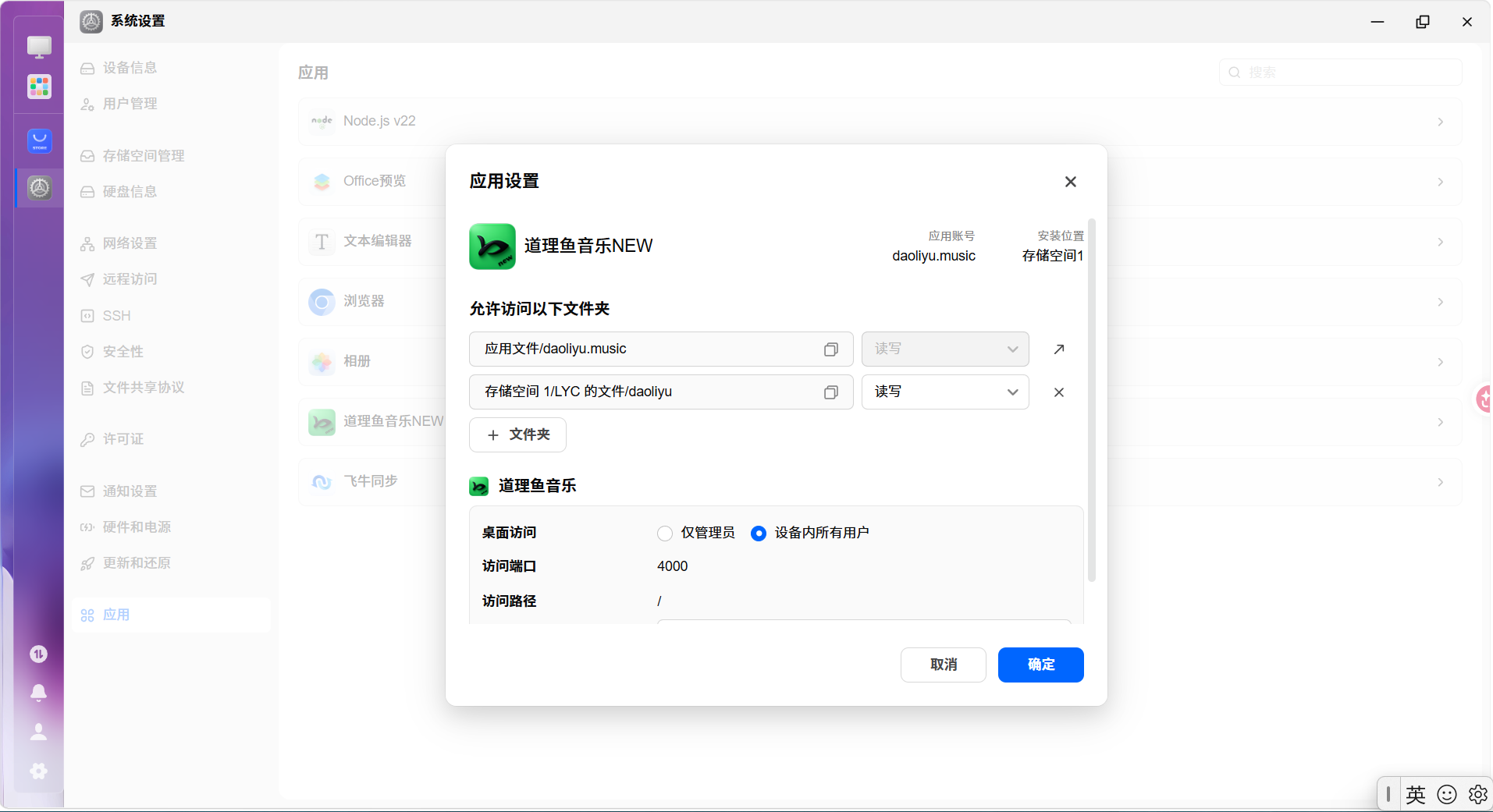
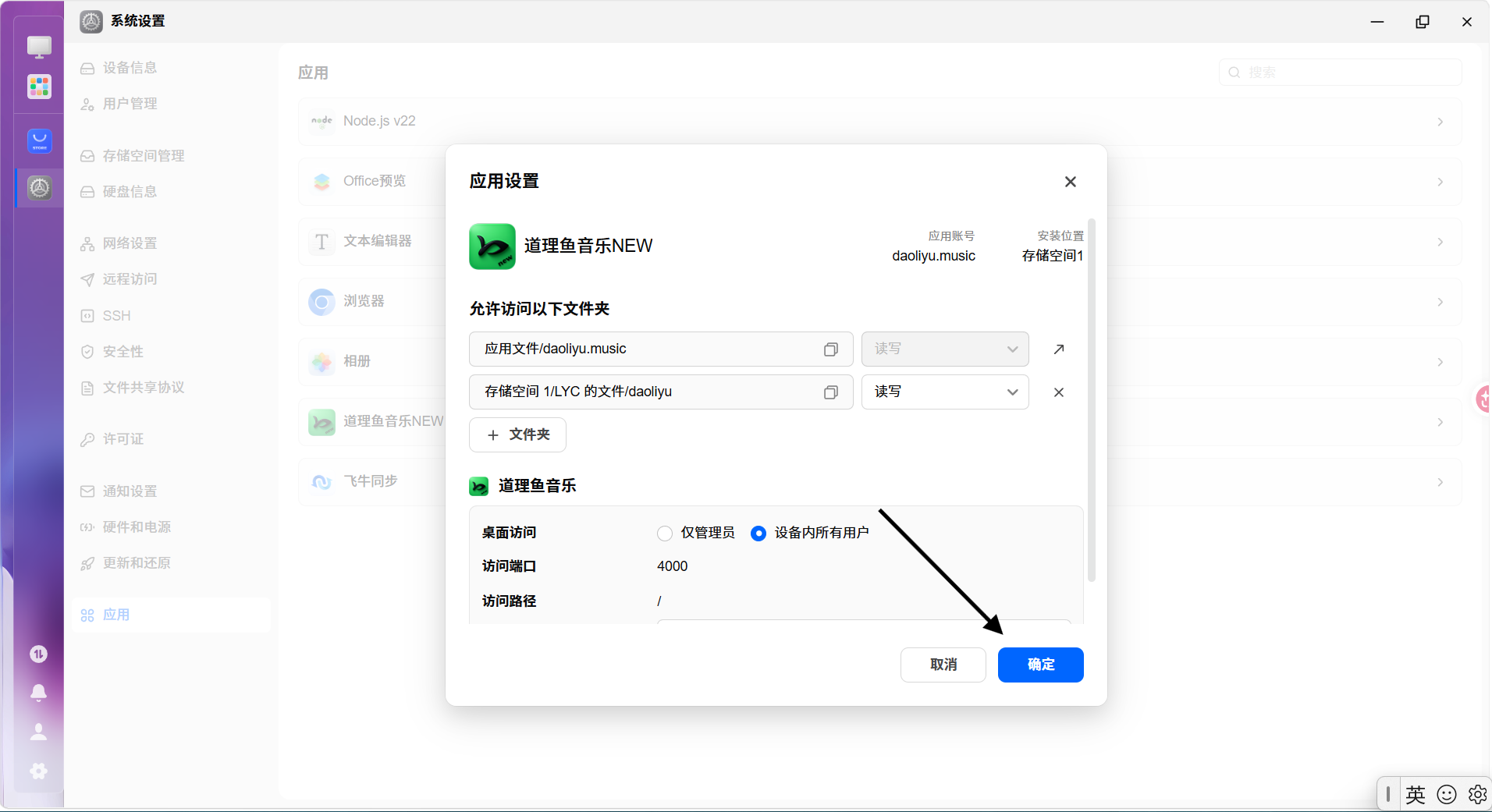
点击确定
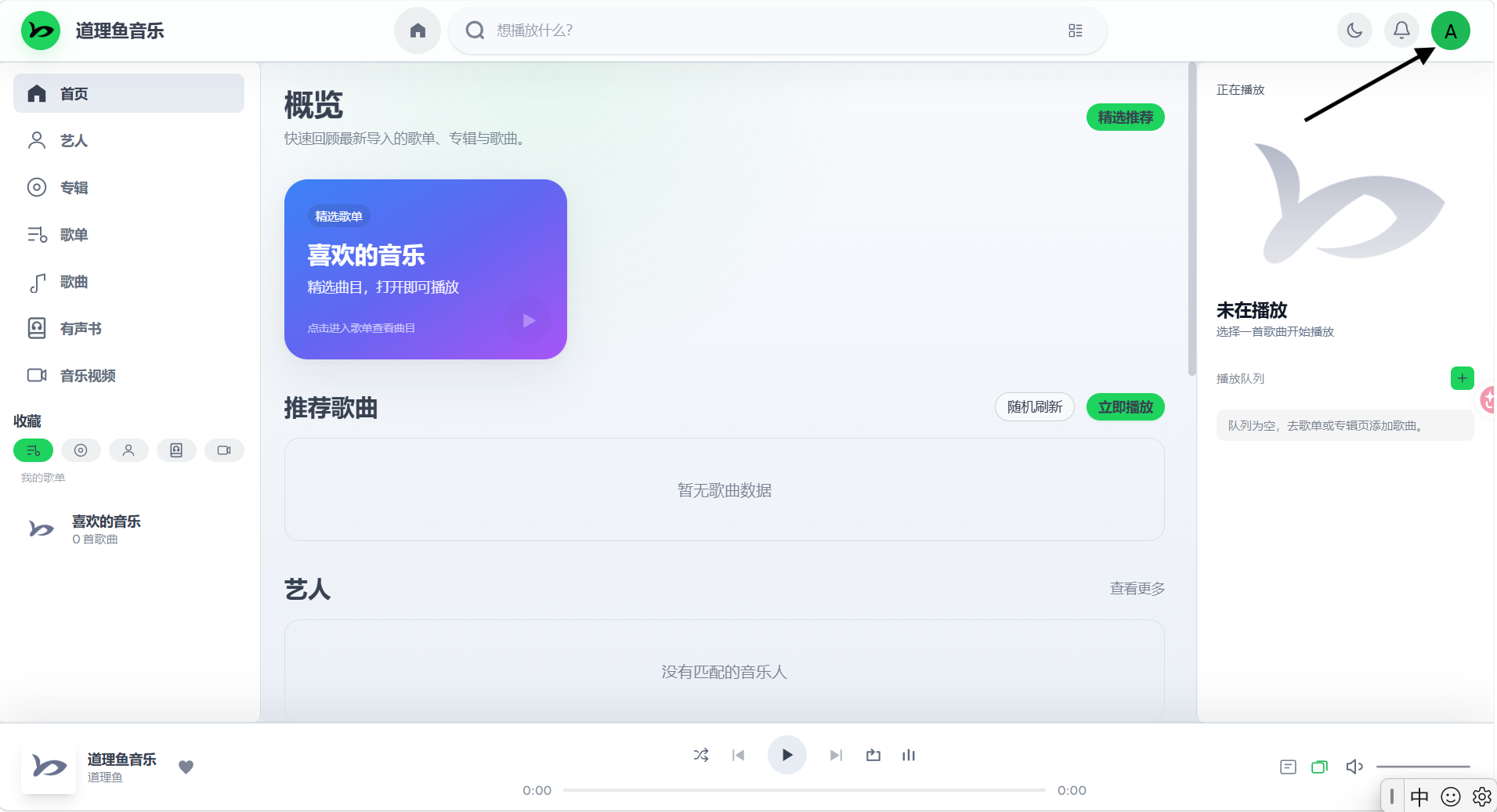
添加音乐
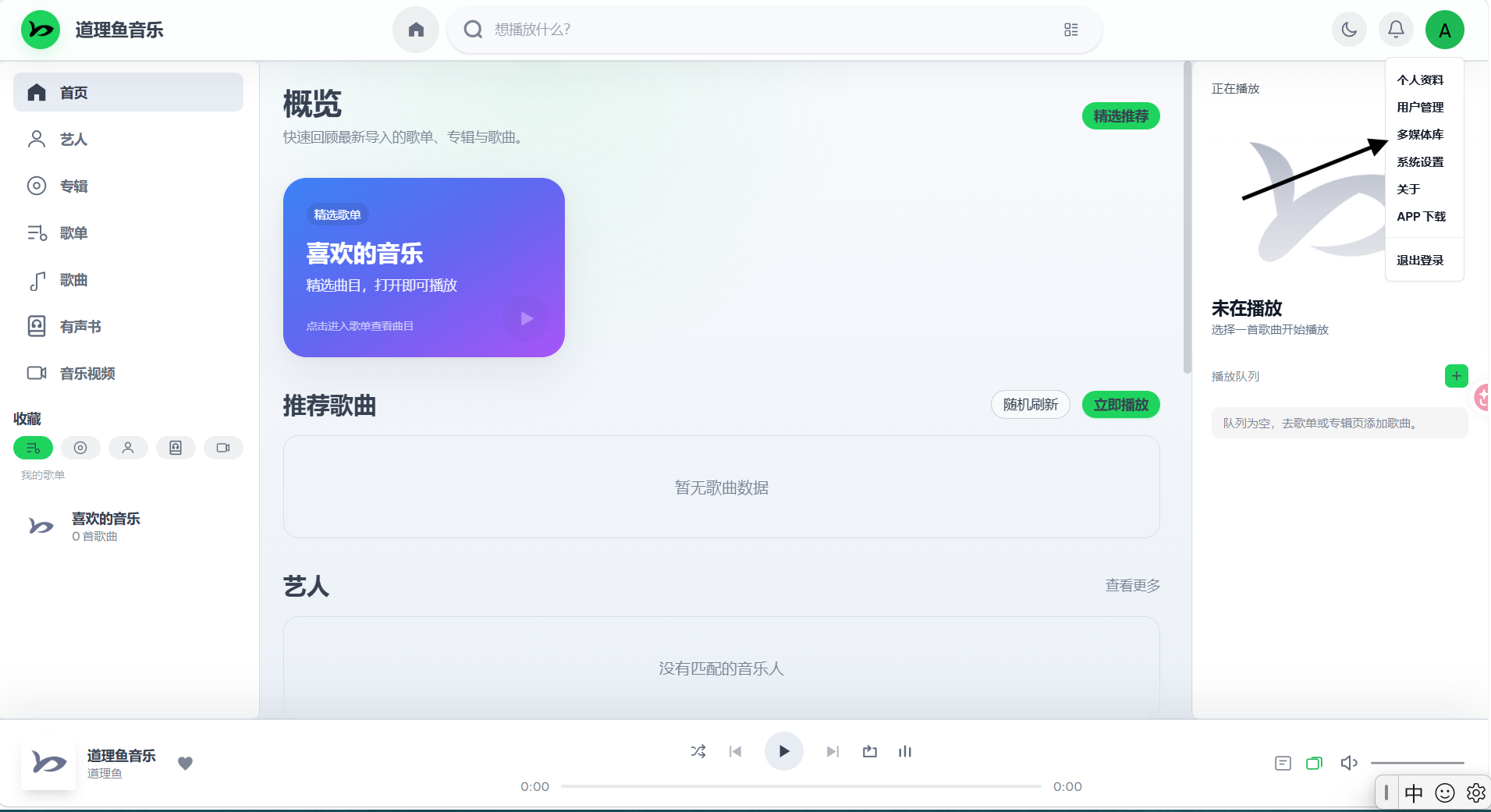
来到道理鱼音乐,点击头像
点击多媒体库
点击添加媒体
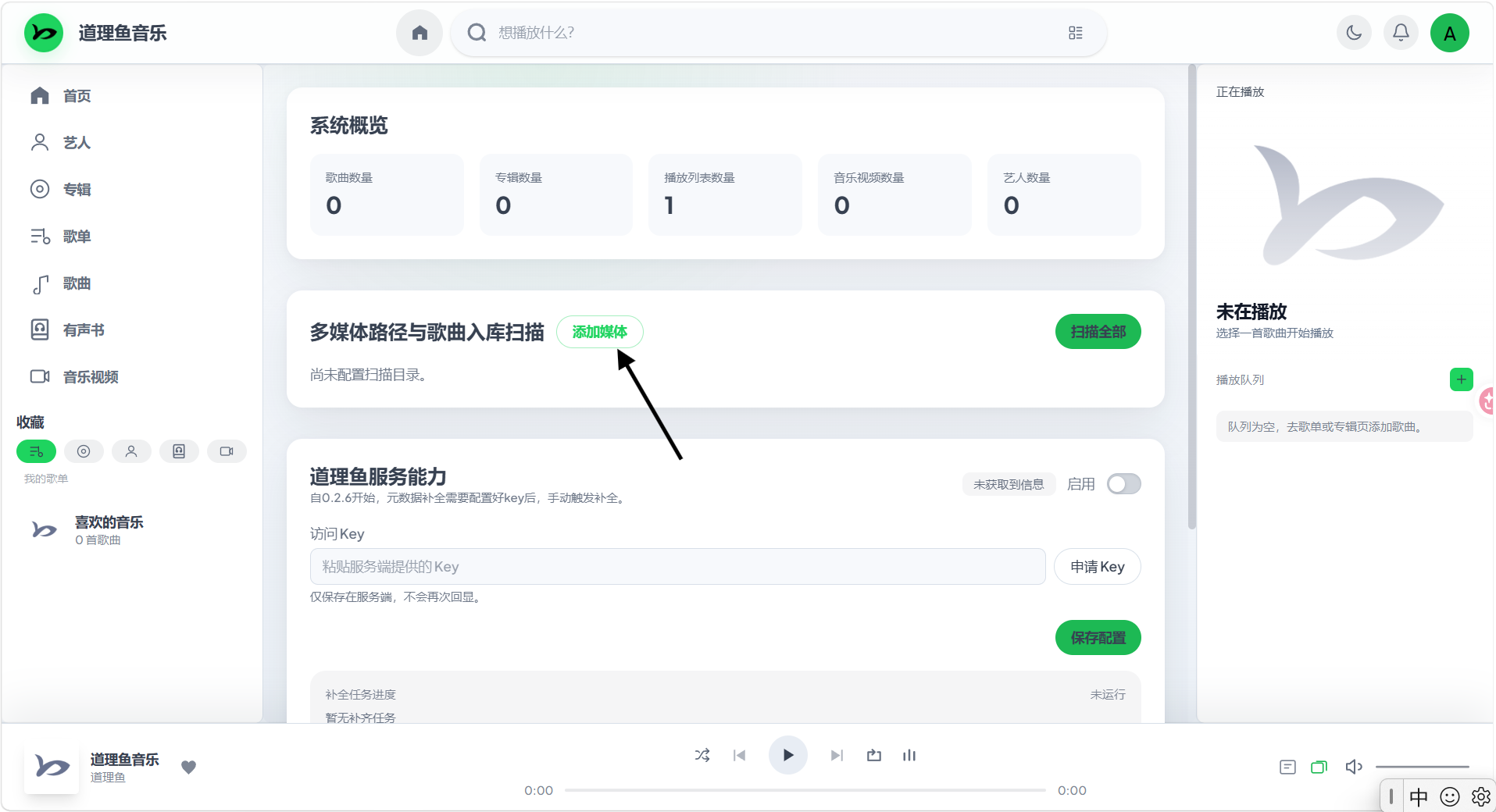
选择自己的路径
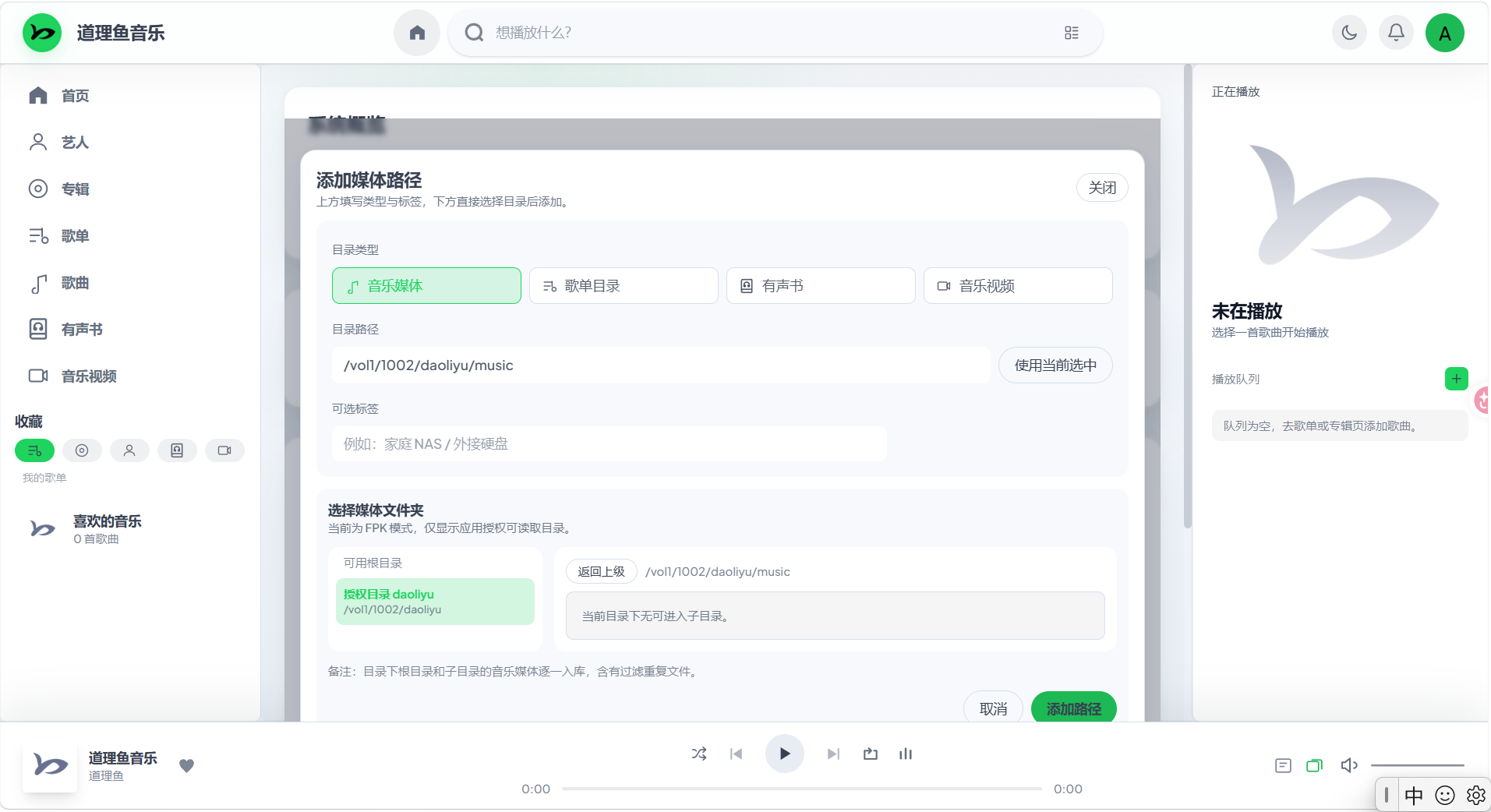
点添加路径
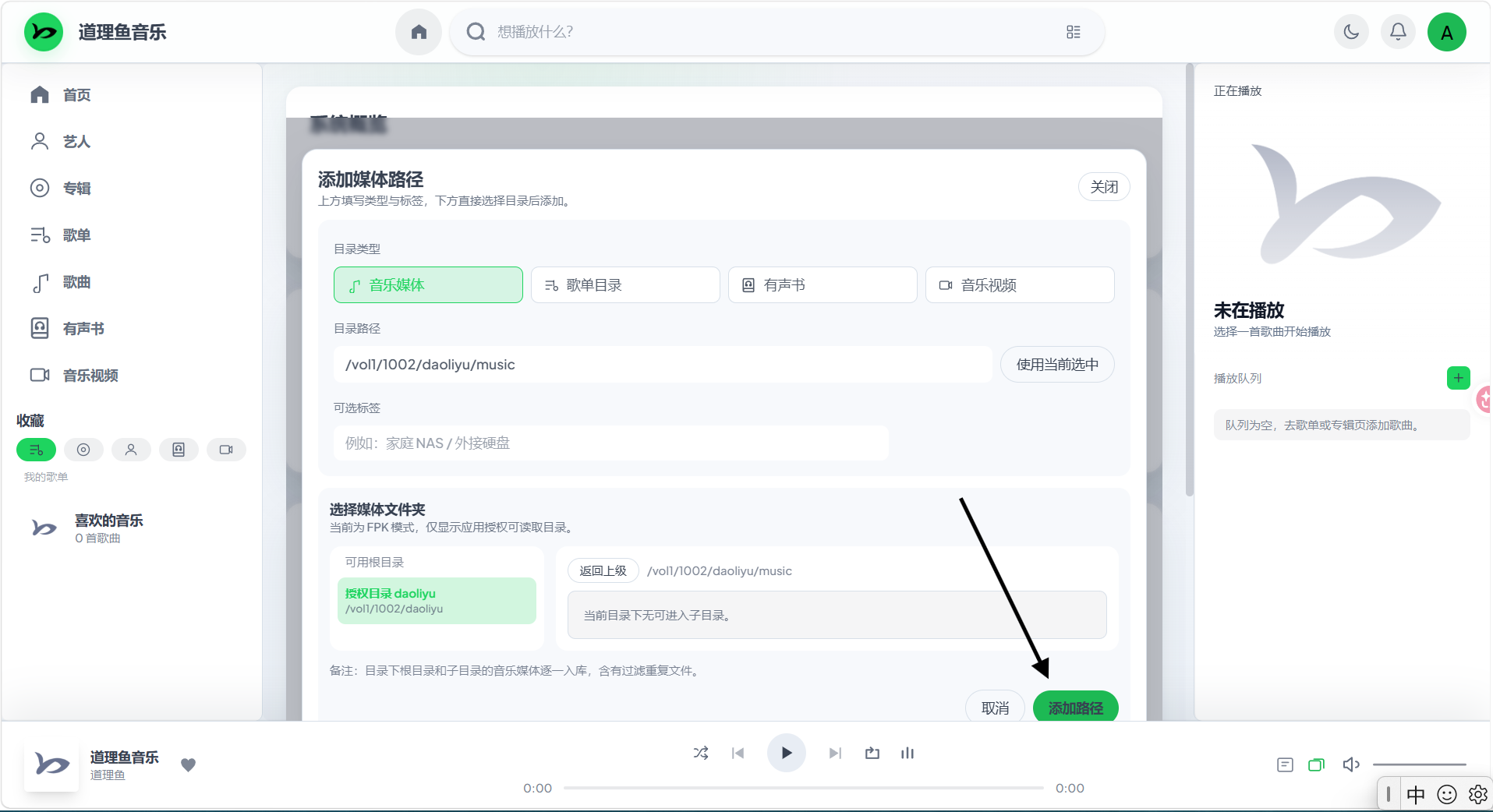
点击扫描全部
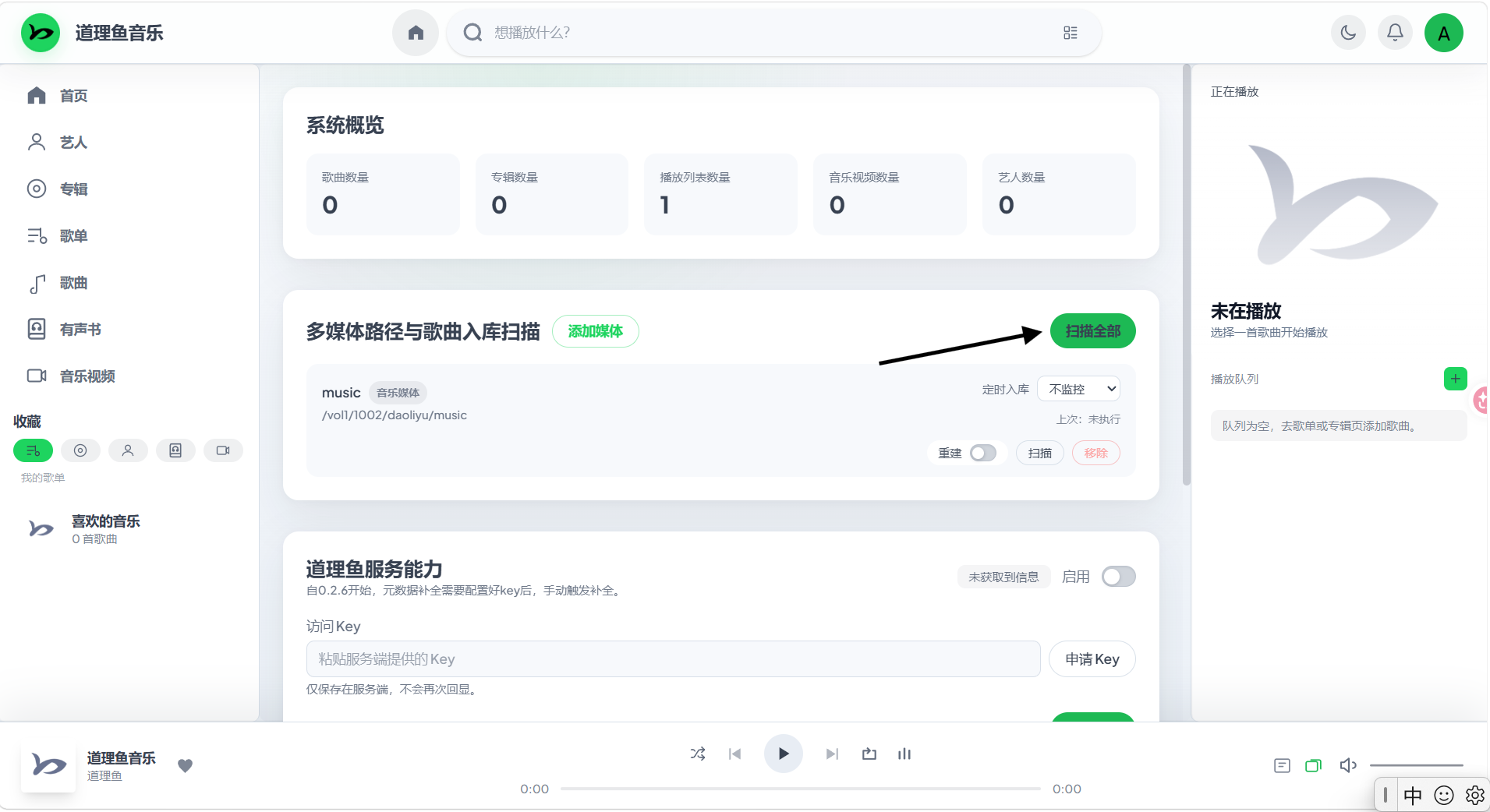
成果展示
你会看到多了很多
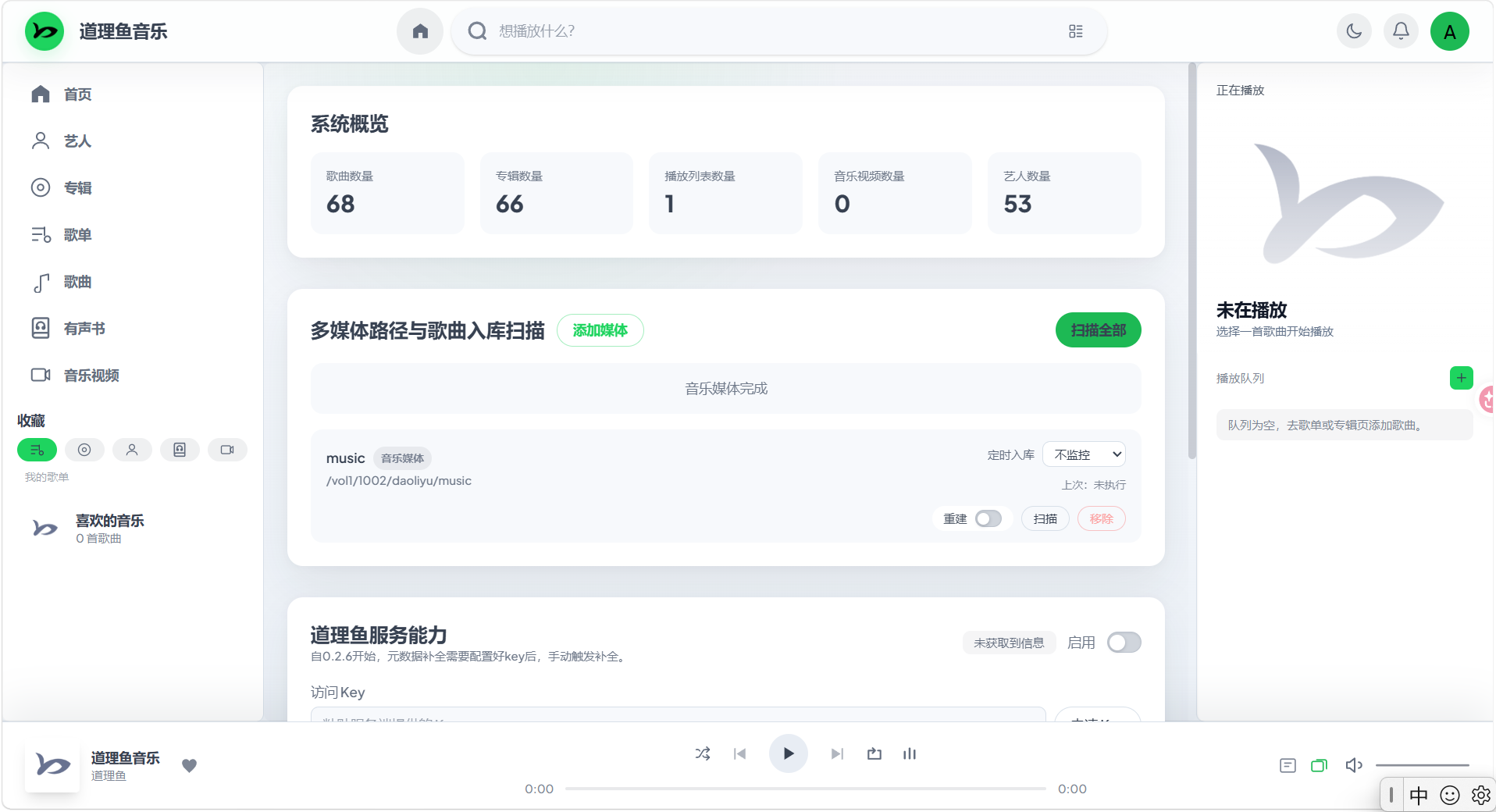
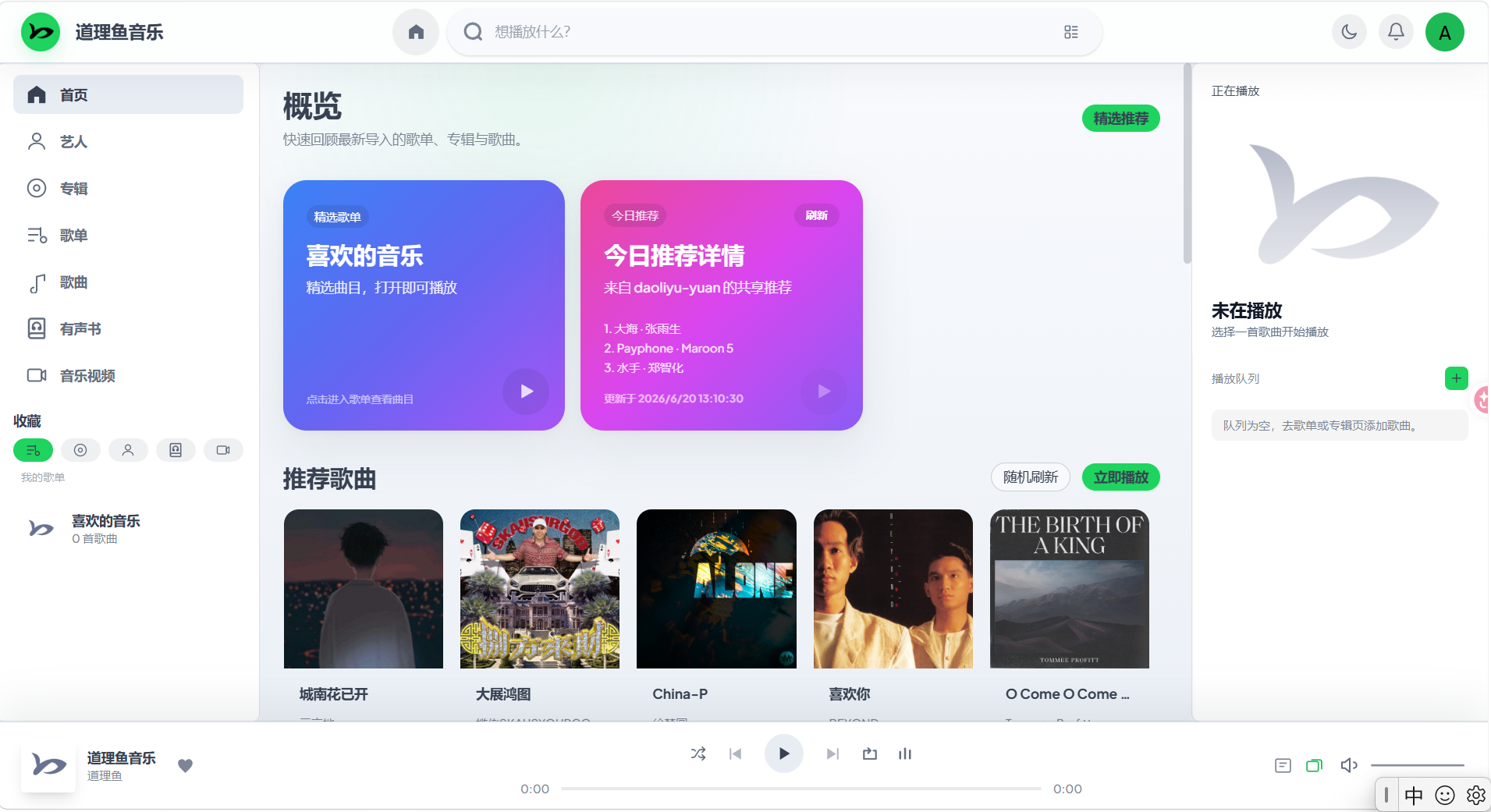
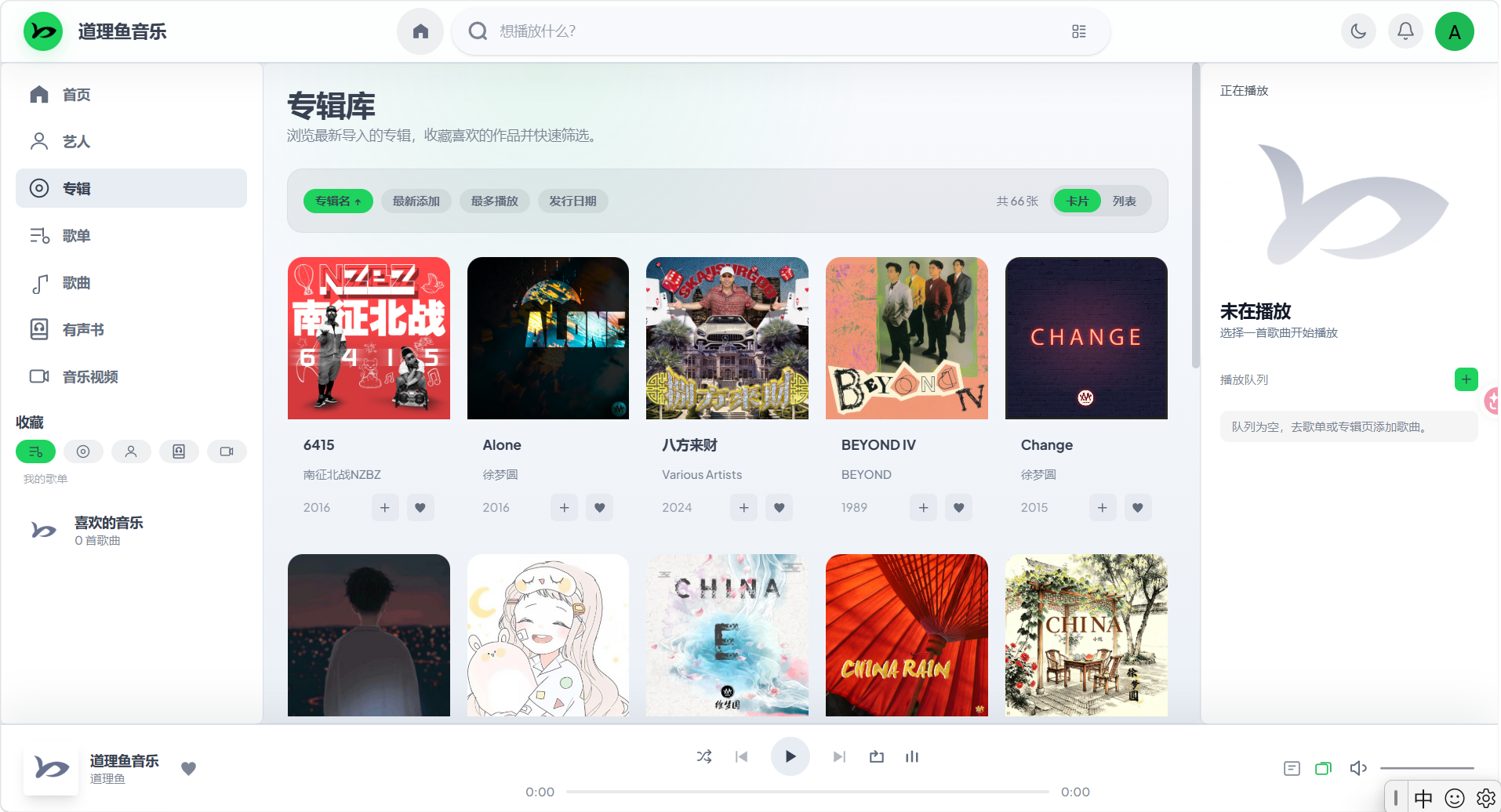
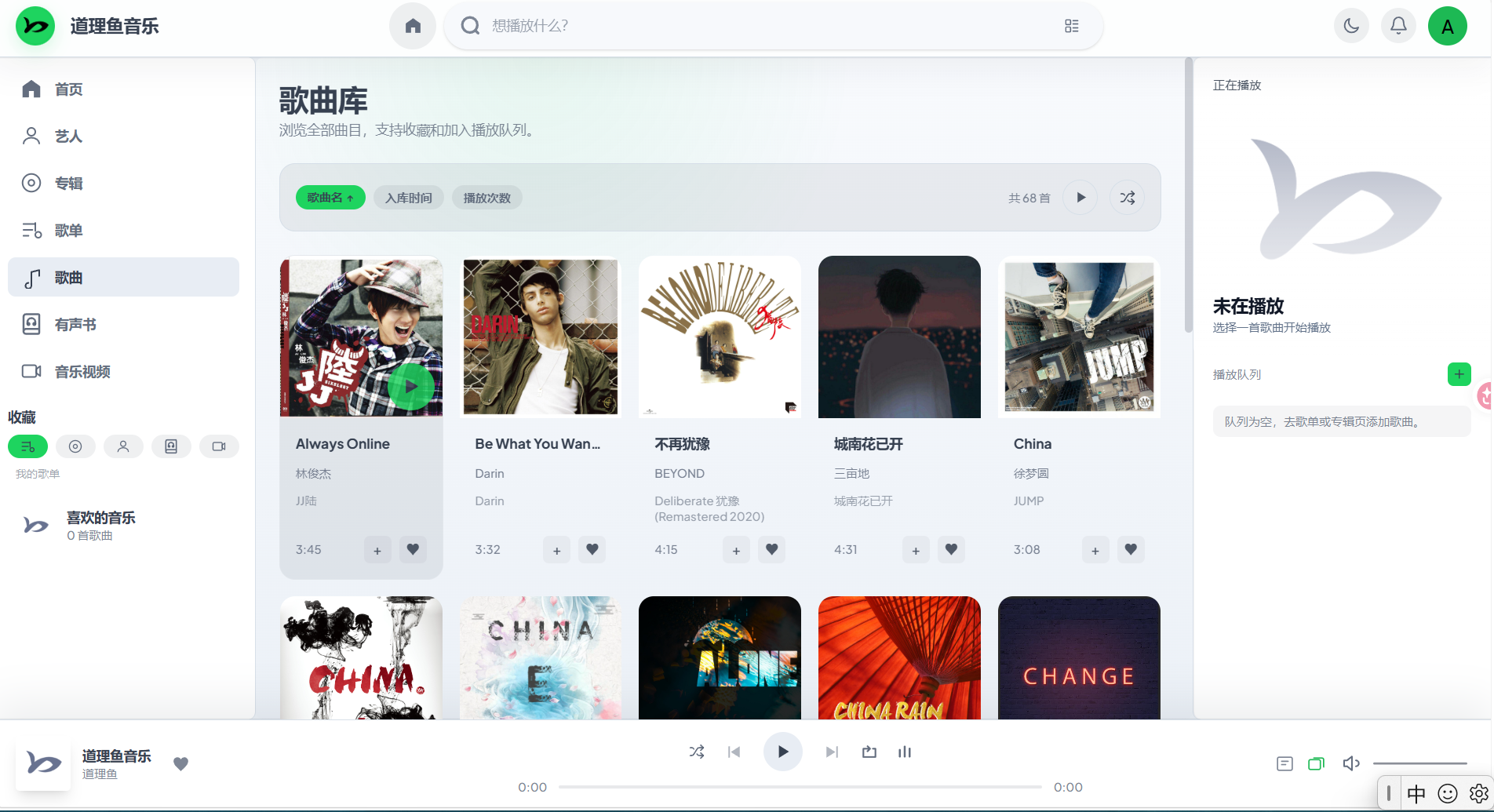
我的音乐&MV分享
我自己的音乐 &MV 分享
仅音乐
蓝奏云:
https://hbxdss.lanzouw.com/b01d70xfwd
密码:hbxdss
123 云盘:
https://1859943259.share.123865.com/123pan/emQzvd-o4alv
仅MV
123 云盘:
https://1859943259.share.123865.com/123pan/emQzvd-yGZlv
音乐&MV
123 云盘:
https://1859943259.share.123865.com/123pan/emQzvd-m4alv
附录
我分享的GitHub下载慢解决方法
其实我给大家分享的是 GitHub 的 releases 下载链接比较慢
解决方法:
打开这个链接
hbxdss/daoliyu-music-file: 这是一个下载仓库
点击”软件下载“
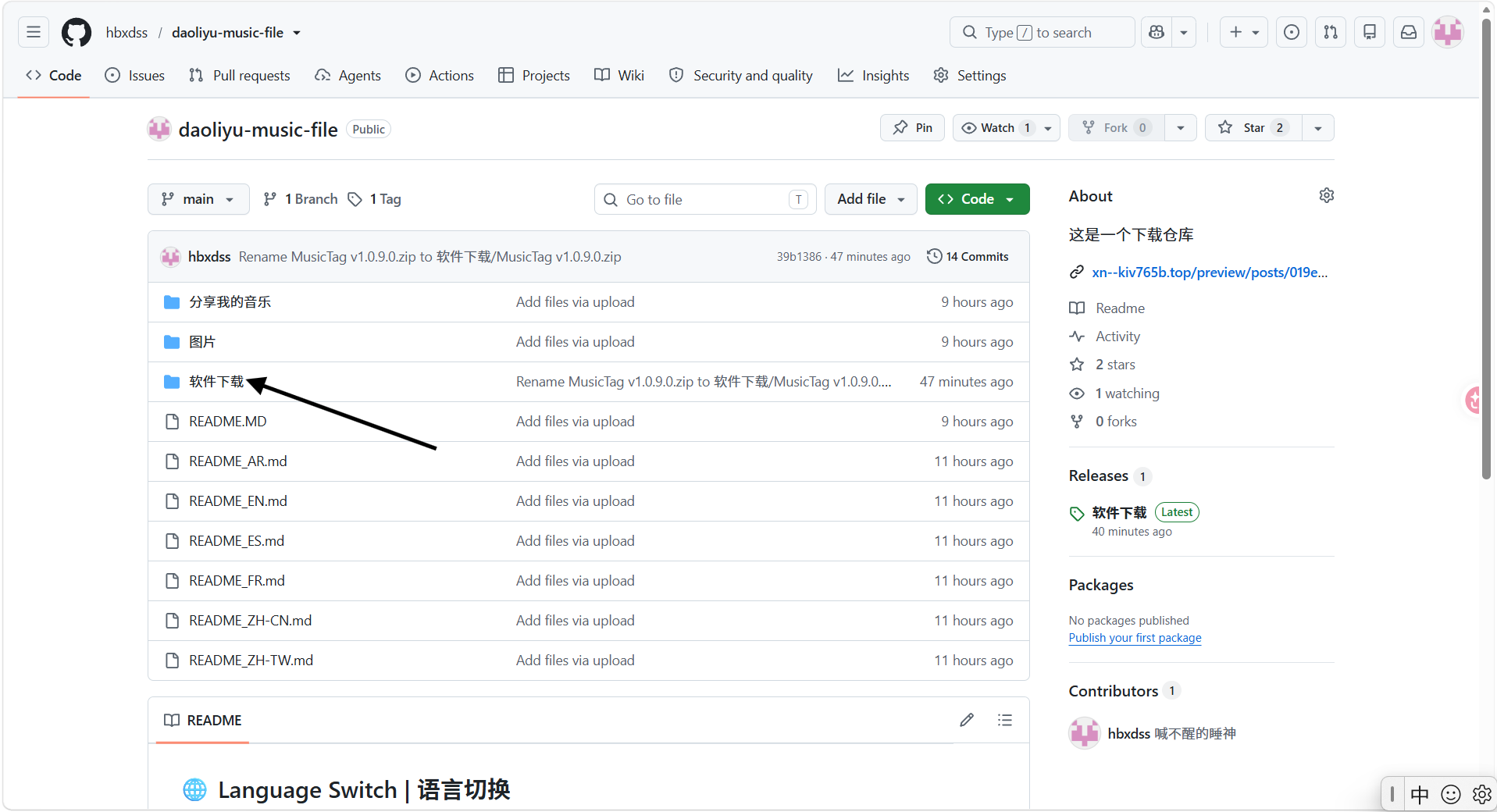
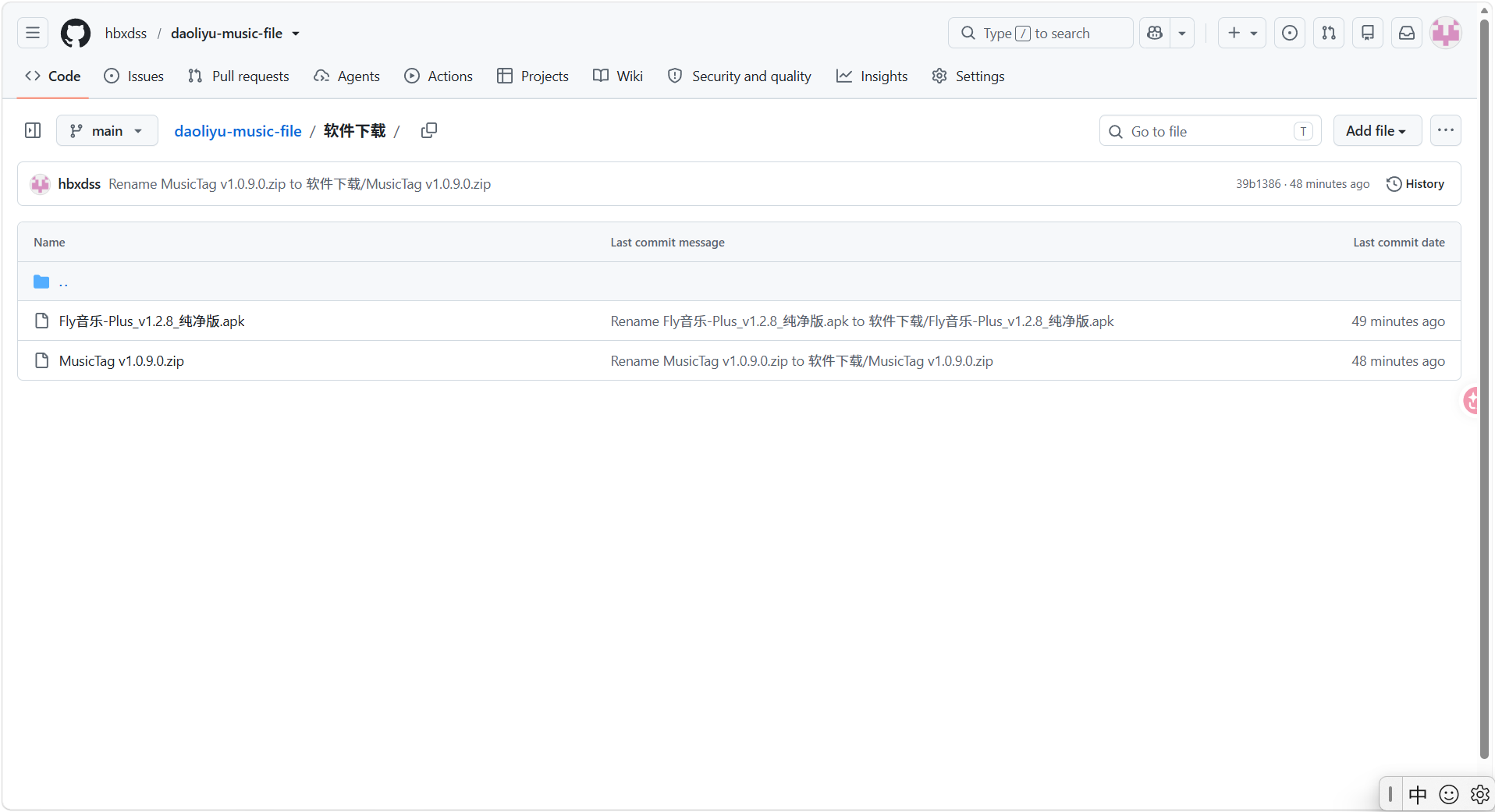
这里有两个文件。第一个是音乐下载器,第二个是音乐刮削器。你要下那个点哪个
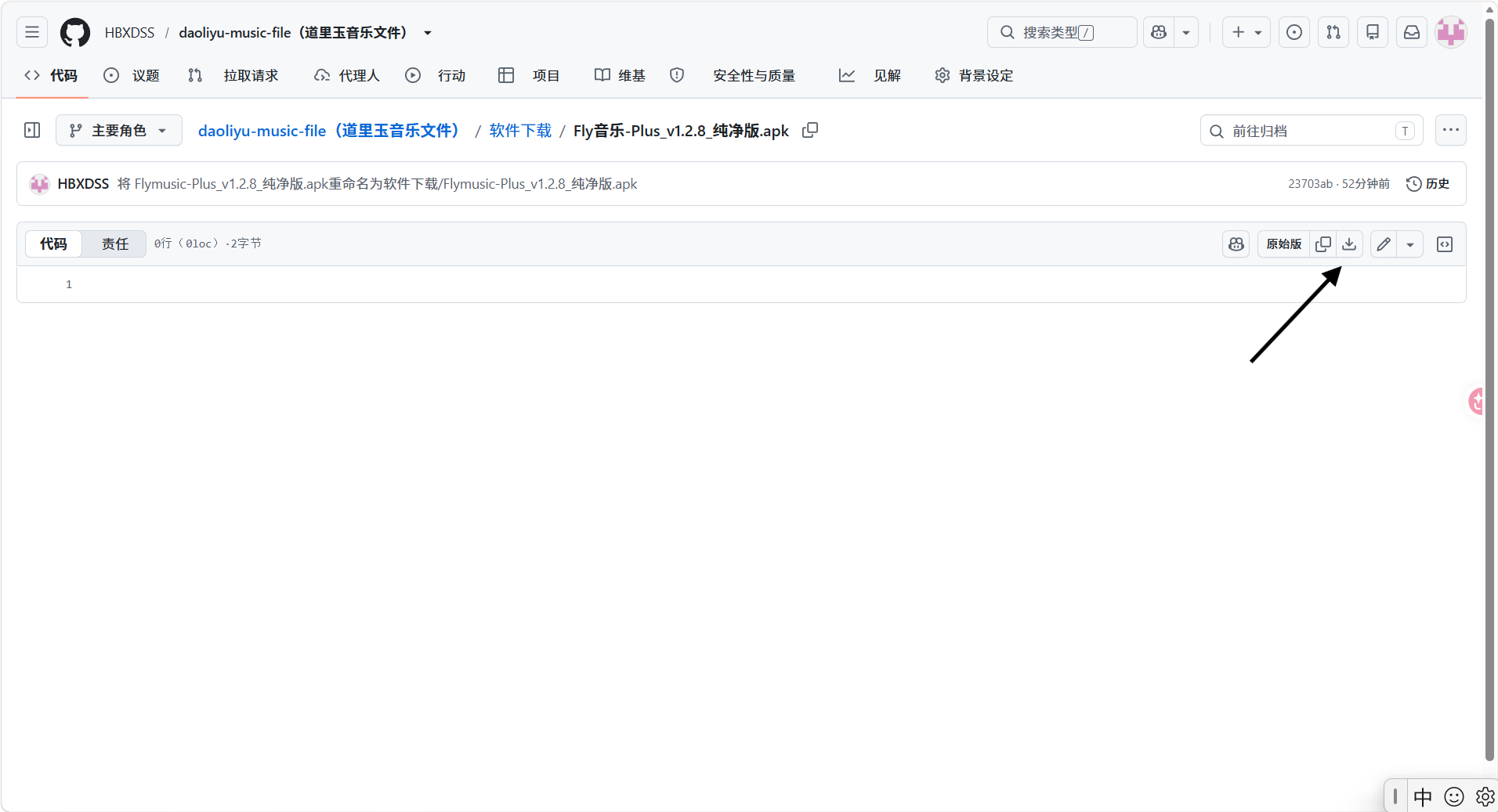
我已第一个为例
打开后点击下载图标
GitHub打不开解决方法
使用这个链接